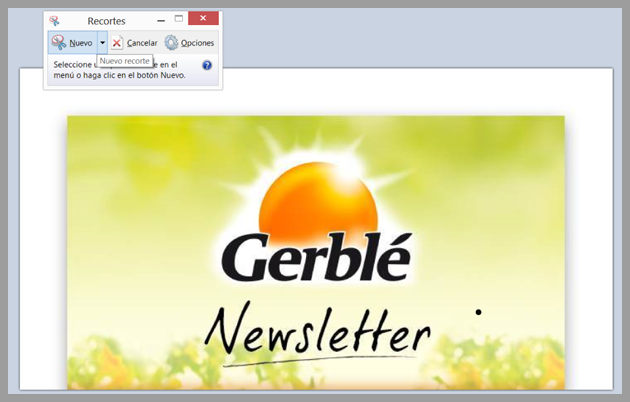
Mejorar y optimizar las imágenes de nuestra newsletter es algo indispensable, no solo para su correcta visualización, sino para que el peso de nuestra newsletter sea el menor posible y se descargue de forma rápida.
Muy útil sobre todo si pensamos en nuestros sucriptores que utilicen dispositivos móviles. En su día ya vimos un ampliamente este tema en el post preparar las imágenes de tu newsletter.
Pero en ocasiones bien por tiempo o por no tener mucha práctica con este tipo de herramientas necesitamos un método sencillo y rápido para optimizar imágenes para nuestra campaña de newsletters.
Nos referimos concretamente a cuando el diseñador, agencia o servicio de venta de imágenes nos facilita una con una resolución y tamaño en megas que nos permitirían usarla sin problemas de calidad para forrar un Boeing 747.
Esto tienen dos problemas, el primero que nos obliga a ajustar el tamaño de ancho y alto en píxeles para que quede visualmente bien en una newsletter que como mucho tiene unos 900 píxeles de ancho.
Podemos arreglarlo más o menos rápido configurando en el editor HTML de Mailrelay el tamaño con el que se mostrará, pero el peso en megas de la imagen seguirá igual y esto provocará que la apertura del mail sea más lenta y que se consuman más créditos de envío de los necesarios si va adjunta en el boletín (Mailrelay contabiliza un envío por cada 100 kb de tamaño del mail).
Para matar dos pájaros de un tiro y optimizar a la vez tamaño en píxeles y tamaño en peso del archivo podemos usar un método muy rápido y sencillo. La herramienta Recortes de Windows Vista en adelante. La podemos ejecutar pinchando en Inicio y buscando Recortes:
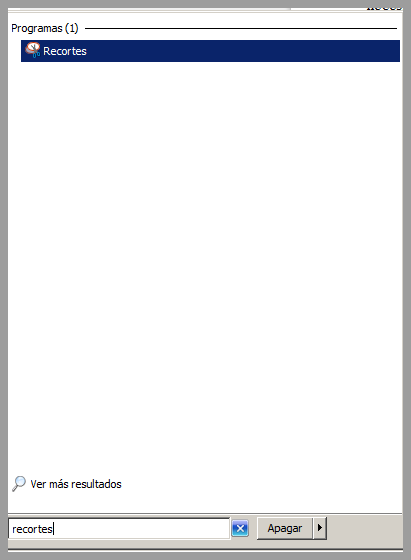
Al iniciarla ya se nos quedará abierta para generar recortes de fragmentos de pantalla:
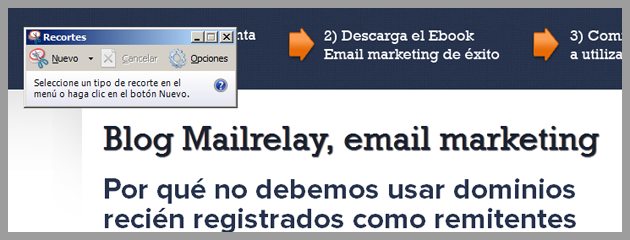
Ahora es tan sencillo como hacer doble click sobre la imagen de gran tamaño y resolución que queremos optimizar, se nos abrirá en el visor de imágenes por defecto. Adjuntamos con el zoom al tamaño que queremos que vean los suscriptores cuando reciban el boletín. y con alt+tabulador vamos a la pestaña de la herramienta recortes que nos aparecerá en primer plano (si tapa la imagen lo movemos con el ratón a un lateral).
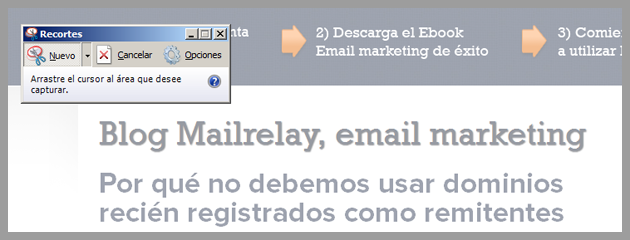
Le damos al botón nuevo y cortamos la imagen tal cual la vemos en pantalla:
Luego le damos al botón guardar:
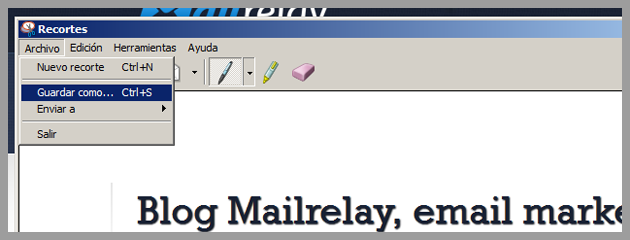
Podemos crear un nuevo archivo jpg por ejemplo ya con el tamaño que vemos en pantalla y mucho más pequeño.
Fácil ¿verdad? Así podemos optimizar imágenes para email sin problemas.
¡Esperamos que te sea de utilidad el artículo! ¡No te olvides de compartir!
Muchas gracias por el aporte, realmente no conocía esta herramienta, de hecho lo hacía de otra manera, me parece más sencillo con esta opción de recortes.
Buenas tardes!
Qué buena información! La verdad es que todo lo que veo en este Blog me encanta, todo está super bien explicado y de manera simple para que se entienda perfectamente. Pero el límite de los 100kb me genera una duda: hay algún modo de poder ver el peso del Newsletter antes de enviarlo? Utilizar una plantilla simple de base (sin imágenes, solo para embellecer el diseño) puede consumir muchos kb? gracias y disculpad las molestias!
De nuevo felicidades con el Blog!!