Hoy retomamos el tema de crear un formulario de suscripción, en este caso con un vídeo tutorial y contact form 7.
Muchos de nuestros usuarios utilizan Contact Form 7 para realizar sus formularios, porque es bastante fácil de utilizar:
- Además es posible sincronizar los contactos con Mailrelay.
- Y añadir un checkbox de aceptación de la política de privacidad.
Una serie de ventajas que lo hacen muy útil.
Y como captar suscriptores es esencial en cualquier estrategia de email marketing, he decidido preparar este tutorial.
En el vídeo a continuación vas a poder ver todo el proceso.
¿Cómo crear un formulario de suscripción?
Bueno lo primero te dejo el vídeo, si no lo ves bien aquí, el enlace a youtube es este:
Bien, a partir de aquí, vamos a destacar los puntos clave.
Para seguir el tutorial necesitarás:
- El plugin Contact Form 7
- Forms 3rd party
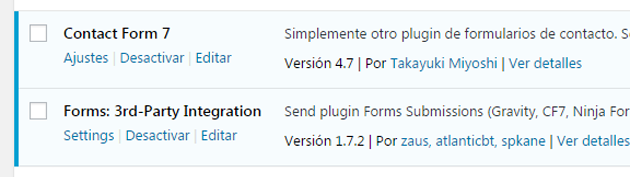
Estos son los dos plugins que vamos a utilizar y que debemos tener instalados antes de continuar:
El primer paso.
Crear un formulario de suscripción
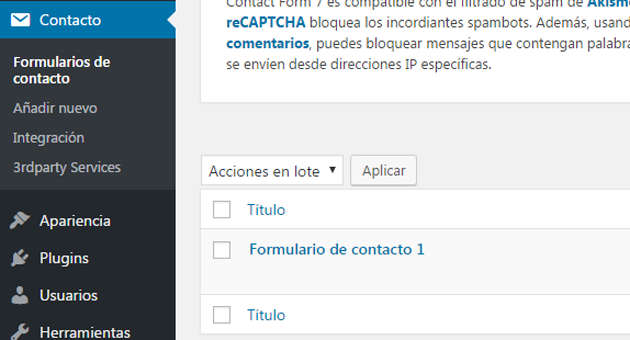
En el menú «Contacto» – «Formularios de contacto» vamos a crear un formulario:
Aquí puedes ser creativo.
Y crear el formulario como más te guste.
Mira por ejemplo este:
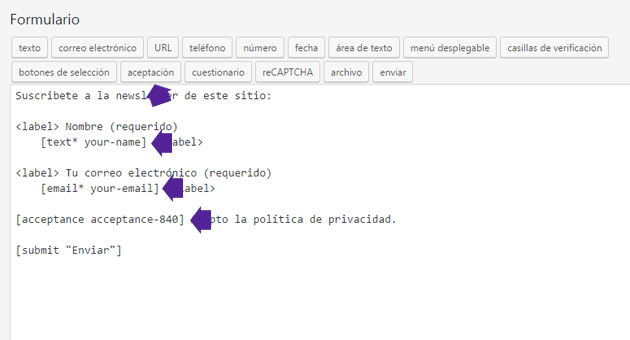
Hay tres cosas aquí que tenemos que revisar:
- Campo «Nombre«, el valor «your-name» es el nombre del campo, tenemos que tenerlo en cuenta para luego
- Campo «Email«, el valor «your-email» es el nombre del campo, tenemos también que recordarlo
- Acceptance, es un campo de aceptación, lo puedes añadir en el botón «Aceptación».
Con esto ya tendríamos el formulario de suscripción.
Ahora vamos a integrarlo con Mailrelay, para que se envíen los contactos a nuestra cuenta.
Crear un formulario de contacto integrado con Mailrelay
Para esto vamos a utilizar el plugin 3rd party que también habremos instalado:
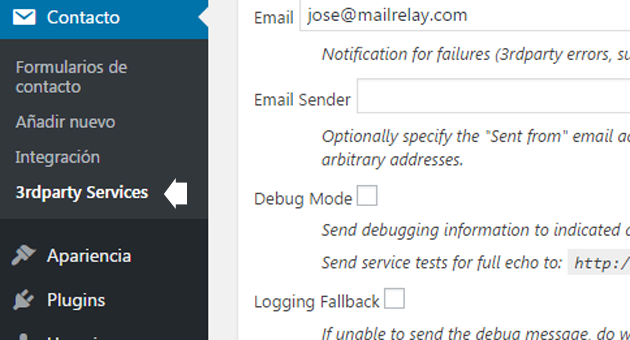
Esto es muy fácil, ya verás, son solo algunos pasos.
Lo vamos a ver en detalle.
Dentro del plugin 3rd party tenemos que ir a la sección «3rd-party service«, aquí es donde realizaremos la integración con Mailrelay:
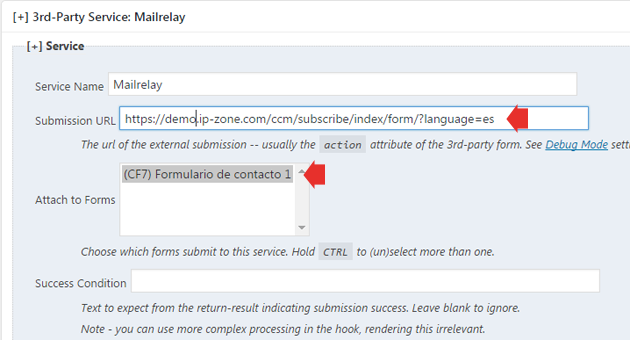
Hay 3 cosas importantes en esta pantalla, que paso a detallarte:
- La url de envío, algo así (pero cambiando por tu cuenta):
https://demo.ip-zone.com/ccm/subscribe/index/form/?language=es - Al final he añadido ?language=es para que fuerce el idioma del email de confirmación a español
- En attach to Forms: seleccionamos el formulario que tendrá la integración
Con esto ya le hemos indicado qué formulario vamos a usar.
Y cuál es nuestra URL de Mailrelay para que envíe los contactos ahí.
¿Qué más necesitamos?
Pues el mapping de los campos:
Es decir, como se equipararán los campos del formulario con los campos de Mailrelay, para que los datos se puedan guardar sin problema.
Mira esta imagen:
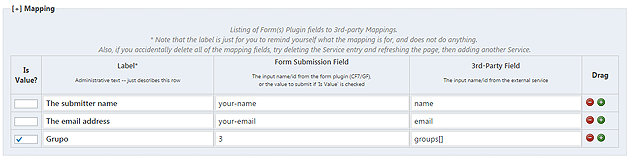
Hay muchas cosas importantes aquí.
Vamos a repasarlas, línea por línea:
- En la primera línea tenemos el nombre, en la tercera columna indica «your-name» y en la cuarta «name» (subscriber[name] en la nueva versión de Mailrelay), esto es correcto.
- En la segunda línea, tercera columna «your-email» y en la cuarta «email» (subscriber[email] en la nueva versión de Mailrelay), esto también es correcto.
Tenemos que añadir una
- En la primera columna marcamos la opción «is value«
- En la segunda columna podemos poner «Grupo«, por ejemplo
- Y en la tercera, ponemos el ID del grupo de Mailrelay en el que queremos que se suscriban
- En la cuarta indicamos «groups[]» (subscriber[group_ids][] en la nueva versión de Mailrelay)
Así quedaría ya todo configurado y se irán guardando suscriptores para que podamos enviar mailings.
Importante
Hemos comentado el tema del grupo, el ID del grupo, lo puedes ver en el menú «Grupos» de tu cuenta de Mailrelay.

Aquí hay dos cosas que debemos de revisar:
- El ID es el número que aparece en la primera columna
- Y el grupo ha de estar marcado como visible, o no se podrá suscribir nadie
Creo que eso esto todo.
· Extra: Múltiples grupos
Desde starenlared.net nos envían la información necesaria para configurar un formulario que tenga varias opciones de selección de grupo.
Lo primero será indicar el separador [#] en la casilla «Separator«:
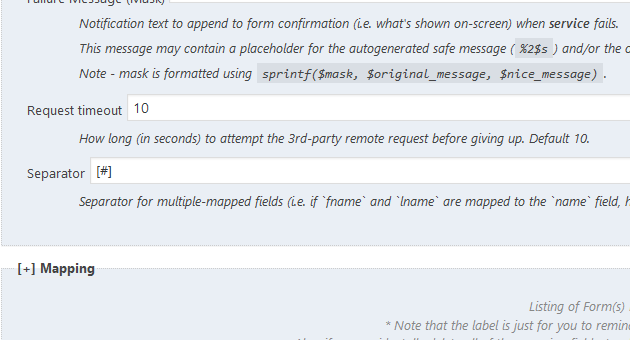
Y posteriormente indicar el nombre de las casillas checkbox que tengamos en nuestro formulario. En este caso el campo groups no tendra corchetes [], como se aprecia en la imagen:
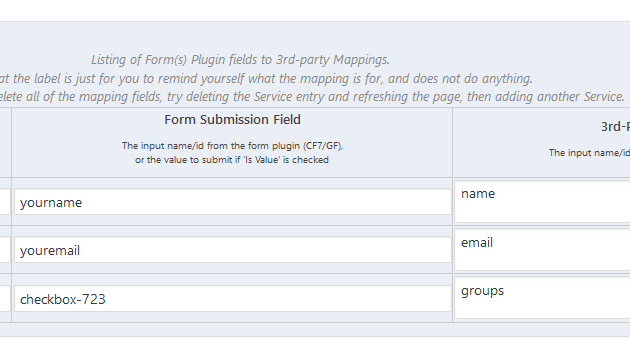
Recuerda, estas configuraciones se utilizan solo si colocas múltiples checkbox para la selección del grupo.
Ya puedes crear un formulario de suscripción siguiendo estos pasos
Bueno, sobre todo no olvides que Mailrelay funciona con doble opt-in, como me paso a mi en el vídeo (jajaja los problemas del directo 🙂)
Ahora solo te queda realizar una estrategia de marketing de contenidos que te permita incentivar el interés y captar suscriptores.
Sin suscriptores no vas a poder enviar muchos mailings.
¡Espero que el tutorial te sea muy útil!
Nos vemos en el próximo.

Amigo Saludo gran información lo que no entiendo es como creo la plataforma donde se me van a registrar los datos obtenidos me podrías ayudar gracias
Hola! Yo pretendo usar mail realy no solo como newletter sino que tengo varios formularios de contacto para solicitud de presupuestos de clientes potenciales interesados.
Se les puede mandar autorespondedores SIN que tengan que confirmar ni recibir mail de confirmación? GRACIAS
Hola Oswaldo!
Hay una cosa que no me queda clara. Este formulario actúa unicamente en la base de datos de mailrelay o también da de alta los datos en la base de datos de usuario de wordpress?
Gracias de Antemano.
Hola José
Yo uso en wordpress quform
La pregunta es si también puedo hacer la integración de la misma forma que con contact form
Un saludo y gracias por compartir
Hola, a ver si me puedes ayudar…
Tengo 6 grupos de suscriptores con sus ID, 5 formularios distintos creados en wordpress (contacto, newsletter, presupusto, baja, info), y sus Formularios personalizados creados en Mailrelay, de los que “generé un enlace del formulario”, que pegué en cada 3rd-Party Service (3rd-Party Service:Form1, 3rd-Party Service:Form2, 3rd-Party Service:Form3…) con sus distintos y correspondientes “campos y groups[]” en el Mapping…
Pero todo el tiempo me llega al email que estoy usando de prueba, las mismas respuestas y los mismos 2 campos que puse al principio, siguiendo el ejemplo del video…
¿Cómo se hace para que según que formulario me llegue de respuesta algo distinto?
Ej: «Gracias por pedir presupuesto, «Gracias por pedir info», «Sentimos que se vaya» (El autorresponder tampoco me vá…)
¿Y para que en los formularios de subscripción personalizados salgan todos los datos de cada formulario original(al mapping tampoco le hace caso..?
Hola, tengo creado un formulario con contacform e integrado con mailrelay pero diariamente me aparecen suscriptores ficticios que generan su ID ya van por el numero 600 o mas se quedan en inactivos. Estan compuestos por un nombre formado por numeros por lo que intuyo que se generan automaticamente. Los elimino pero siguen generando y aumentando los ID a pesar de borrarlos. No se como eliminarlos. ¿tal vez deberia cambiar de tipo formularios?
Espero respuesta. Gracias
He realizado paso a paso lo que me indicas y al momento de realizar las pruebas me llega la notificación al correo (la usual) pero no lo veo registrado en el Mailrelay. ¿Ha cambiado a la fecha alguna modificación?
Buenos días.
Gracias a este videotutorial y a las instrucciones que aparecen en la página https://blog.mailrelay.com/es/2015/08/25/contact-form-7-forms-3rd-party-mailrelay, he conseguido integrar perfectamente la suscripción de usuarios a nuestra newsletter de MailRelay a través de un formulario de WordPress creado con Contact Forms 7 (también lo he probado con Ninja Forms, pero no ha habido manera que funcione el mapping de los campos).
Sin embargo, como que Contact Forms 7 no permite editar contenido HTML, no sé como introducir las 3 líneas «successUrl», «errorUrl» y «confirmationUrl» para configurar las páginas de éxito, error y confirmación del proceso, con contenido de la propia web, en lugar del contenido que viene por defecto (https://blog.mailrelay.com/es/2012/10/23/establecer-url-de-confirmacion-en-los-formularios-de-suscripcion).
¿Me podrían ayudar?
Muchas gracias por la atención.
Buenas tardes
Creo haber configurado todo bien, pero aunque me llega un email de que un usuario ha rellenado el formulario, este no aparece en Mailrelay.
Por favor, podrian ayudarme?
Hijo, inventa algo mas practico e intuitivo, que cada vez que leo todo lo que hay que hacer para tener un simple formulario en la web acaba transformandose en un master en software y codigo…
Hola José, gracias por la info!
Tengo la siguiente duda… estoy utilizando tu sistema para que un formulario de contacto además de la casilla de aceptación de la P.Privacidad tenga otro check para la aceptación para recibir comunicaciones comerciales / boletín
Tal y como lo has descrito cualquier usuario que complete el formulario recibe un correo indicando la solicitud de suscripción, pero en mi caso, eso sólo pasaría si activa la casilla de «Acepto publi»
Para esto tendría que usarse el campo de «Sucess condition»? de que forma?
Espero puedas ayudarme.
Muchas gracias
Hola,
Creo haber dado todos los pasos, pero cuando se genera una suscripción, encuentro dos problemas:
1. la ficha llega a Mailrelay pero no está activa, tengo que activarla manualmente
2. Solo se incorpora el mail, no el resto de datos personales (nombre, apellido, teléfono)
¿El doble OPT-IN hay que configurarlo o es automático? ¡Gracias y disculpad mi torpeza!
¿Ya no funciona con la V3 de Mailrelay?
Hola, la dirección de mi usuario es:
https://papeleriaelcid.ipzmarketing.com/
Tengo un formulario con multiples campos, pero solo quiero tomar el campo Nombre y el correo electrónico, seguí todos los pasos pero no funciona. ¿Pueden ayudarme?
sigue vigente este tutorial? pues cuando intento obtener el codigo del formulario de suscripcion no me aparece por ninguna parte, agradeceria me orientaran. gracias