
Seguimos con los tutoriales de la v3 de Mailrelay, para que descubras todas las nuevas funcionalidades que trae nuestra plataforma de email marketing.
En el tutorial de hoy vamos a ver cómo crear campos personalizados, y cómo los podemos utilizar para segmentar nuestra lista de suscriptores.
Esta nueva funcionalidad te va a resultar de mucha ayuda para que tus envíos sean más dirigidos y efectivos.
¡Entremos en materia!
· Primero, crearemos los campos personalizados que necesitemos
Esto es muy fácil, solo tenemos que ir al menú «suscriptores» – «campos personalizados»:
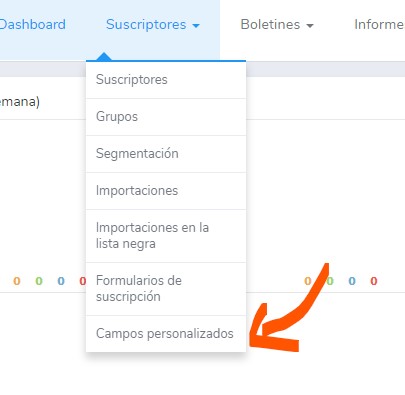
En la pantalla siguiente, podremos ver el listado de campos personalizados que tenemos.
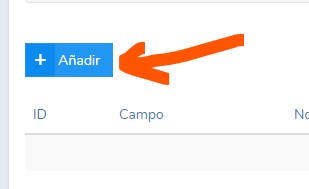
Por el momento no hemos creado ninguno, así que haremos click en el botón «añadir»:
Al hacer click, iremos a la pantalla de creación del campo personalizado propiamente dicha:
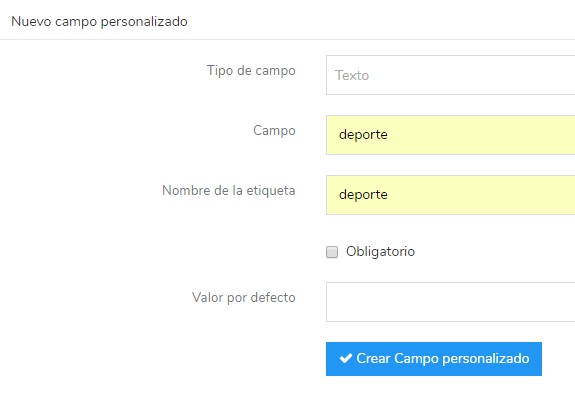
Bien, aquí he rellenado el campo con valores de ejemplo, vamos a ver las distintas opciones que tenemos:
[su_list icon=»icon: caret-right» icon_color=»#008af7″]
- Tipo de campo. Aquí podemos elegir si es un campo de tipo texto, numérico, si se podrá elegir entre varias opciones, etc.
- Campo. Aquí podremos poner el nombre del campo, algo que nos sirva a nosotros para saber de qué es el campo
- Nombre de la etiqueta. Este es el nombre de etiqueta que usaremos, por ejemplo, en los boletines, para que se incruste el campo
- Obligatorio. Si el campo es de rellenado obligatorio, por ejemplo si lo utilizamos en un formulario de suscripción.
- Valor por defecto. En el caso de que queramos establecer un valor por defecto para el campo
[/su_list]
Ahora ya solo tenemos que hacer click en el botón «Crear Campo personalizado».
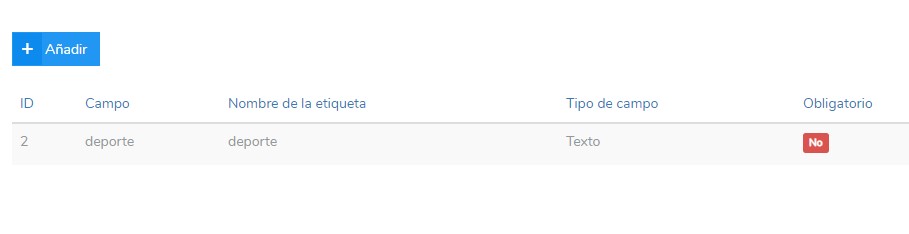
Y si volvemos al listado ya podremos ver nuestro campo creado:
Ahora que lo tenemos creado ¿qué podemos hacer con este campo?

· Importar lista de suscriptores
Bueno, ahora que tenemos nuestros campos personalizados, una de las primeras cosas que podemos hacer es importar contactos que tengan dichos campos entre sus valores.
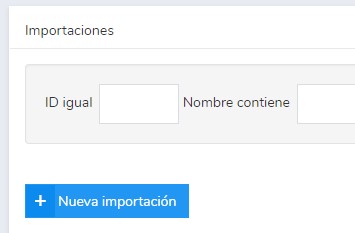
Así que iremos al menú «suscriptores» – «importaciones» y luego haremos click en «nueva importación»:
Ahora tendremos algunas opciones:
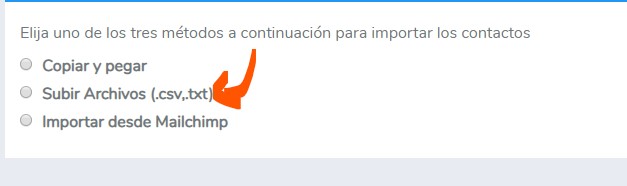
En este caso, vamos a elegir la segunda opción «Subir Archivos (.csv, .txt)
Luego solo tendremos que elegir el fichero desde nuestro equipo.
Por ejemplo, mi fichero es así:

Una lista de contactos en un txt, un contacto por línea, con los campos separados por comas.
El segundo contacto, no tiene el tercer campo, no pasa nada.
Elegimos el fichero y una vez Mailrelay lo sube, tendremos que establecer qué valores van en qué columna, lo que se conoce como «mapear columnas»:
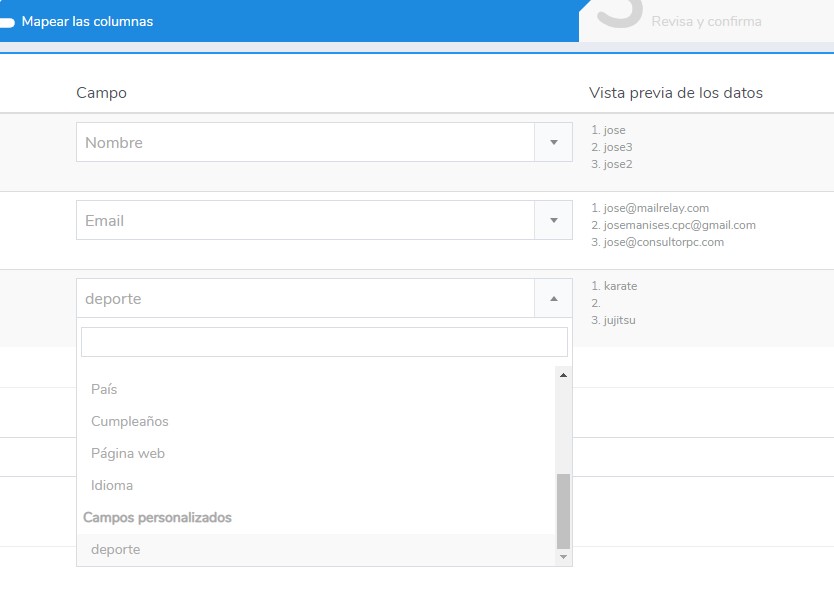
Puedes ver que tenemos por un lado los desplegables de campo y por otro vista previa de los datos, que viene a ser como algunos datos de ejemplo para que sepamos de forma más fácil que valores van con qué campos.
Yo he elegido el campo nombre, email y más abajo puedes ver que aparece nuestro campo de ejemplo deporte.
El resto de valores para esta importación serían:
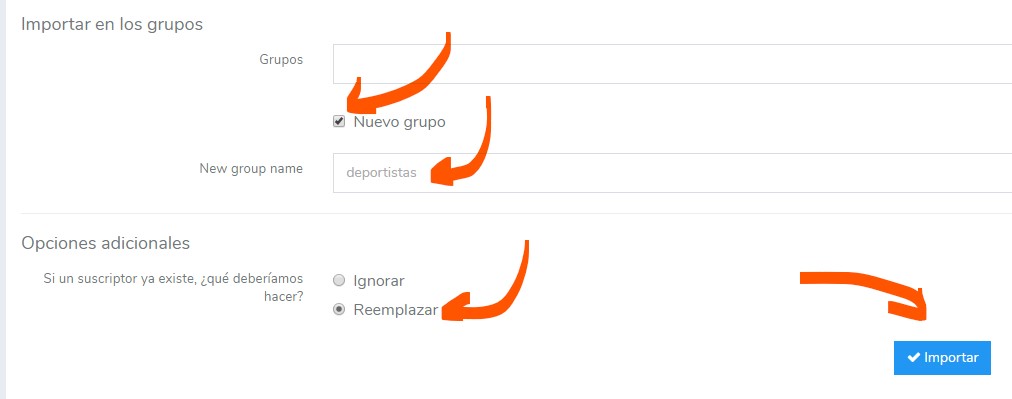
[su_list icon=»icon: caret-right» icon_color=»#008af7″]
- Elegimos la opción nuevo grupo (aunque podría elegir uno de los grupos que ya tengas existentes si lo deseas)
- Si eliges nuevo grupo tendrás que darle un nombre en el campo que aparece
- Ignorar o reemplazar. Esta opción es importante, si eliges ignorar y el contacto existe, se salta o ignora. Si eliges reemplazar el contacto se sustituye si ya existe sumando los grupos antiguos a los nuevos.
[/su_list]
Y por último hacemos click en importar.
Tras la importación, se nos informará del resultado de la misma:
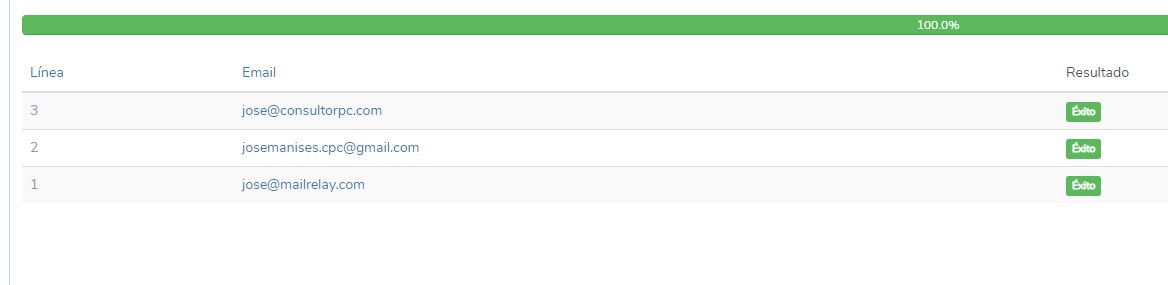
Podremos ver los emails que han sido importados correctamente y los que no.
¿Podemos ver cómo han quedado los valores de estos contactos.

· Examinar un contacto para ver sus valores y campos personalizados
Si queremos ver los valores de un contacto solo tenemos que ir al menú «suscriptores» – «suscriptores» y editar el contacto que queramos ver o editar:
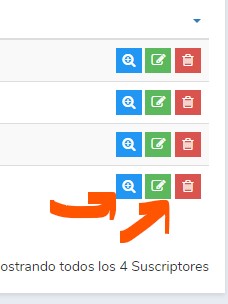
Por cada fila de contacto tenemos la opción de visualizarlo o editarlo.
Si por ejemplo hacemos click en visualizar podremos ver algo similar a esto:
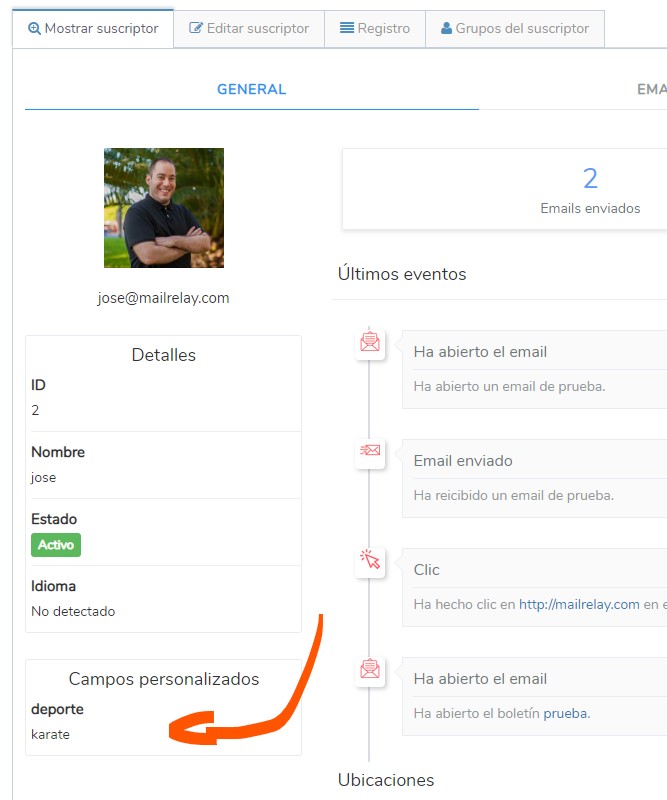
Bueno, en esta pantalla hay mucha más información, pero centrándonos en lo que nos interesa ahora podemos ver el valor del campo personalizado en la parte inferior izquierda.
Si en lugar de visualizar hubiéramos elegido la opción editar, la pantalla que veríamos sería esta:
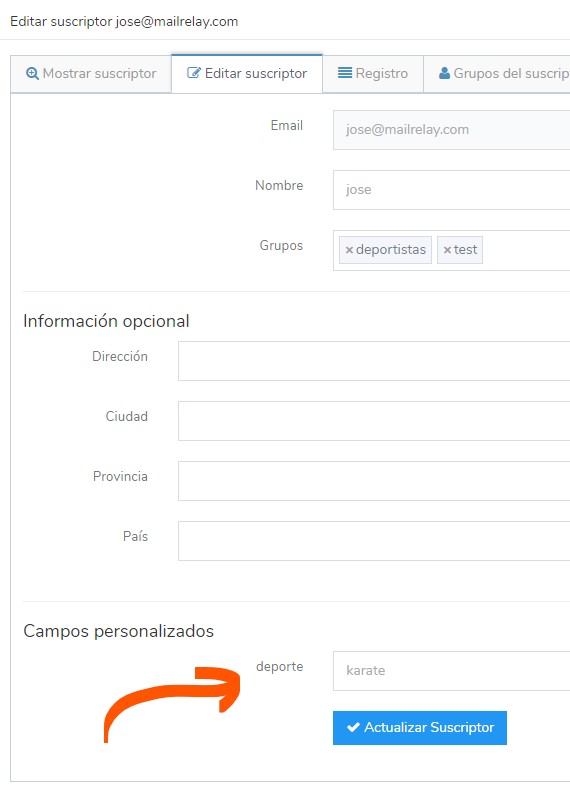
Como ves, hay una sección de campos personalizados donde podemos ver y editar el campo en cuestión, para después actualizar utilizando el botón «actualizar suscriptor».
Ahora ya estamos llegando a los usos más prácticos de los campos personalizados, vamos a ver cómo insertar este campo en un boletín o newsletter.

Vamos a ir al menú «boletines» – «boletines» y ahí crearemos el boletín.
Esto ya vimos cómo hacerlo en el tutorial anterior, no lo repetiremos ahora.
Lo que vamos a ver es cómo insertar un campo personalizado, lo primero que vamos a necesitar es un campo de texto, como estos:
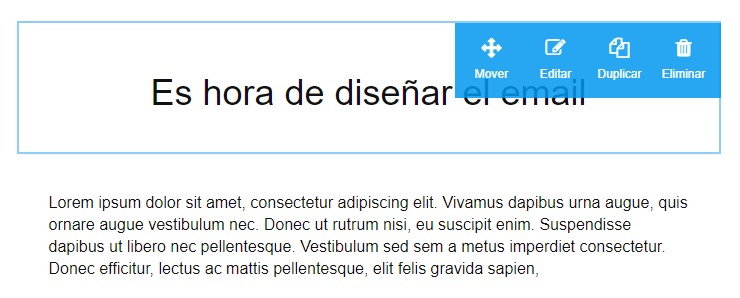
Solo tenemos que hacer uso del botón editar, eso nos abrirá la edición del bloque en cuestión, fíjate en la siguiente imagen:
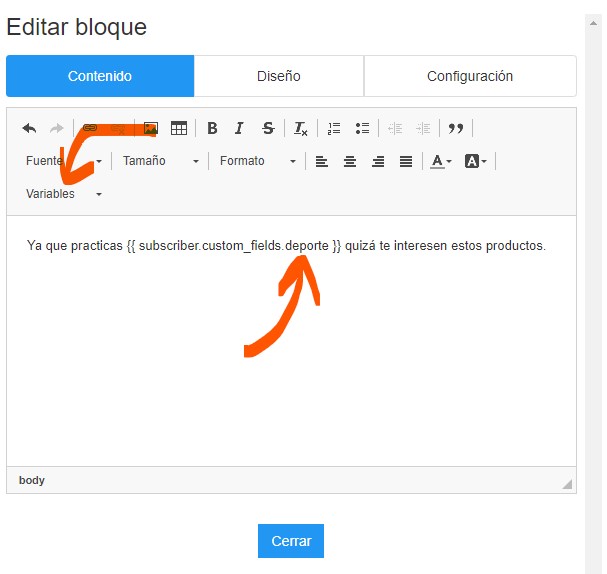
El desplegable «variables» en principio solo cuenta con las variables del sistema, y no aparecerán las variables que vayamos creando.
Pero podemos utilizar este sistema para que nos ahorre un poco de trabajo, podemos por ejemplo insertar el campo nombre del suscriptor, lo que nos insertará esta etiqueta:
{{ subscriber.name }}
Y a partir de ahí podemos modificar para que quede así:
{{ subscriber.custom_fields.deporte }}
Tenemos tres puntos clave:
[su_list icon=»icon: caret-right» icon_color=»#008af7″]
- Indicar que es una variable de suscriptor > subscriber
- Que es un campo personalizado > custom_fields
- Y el campo en cuestión > deporte
[/su_list]
De tal forma que en el editor nos va a quedar así:
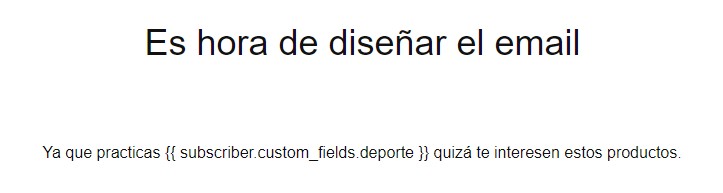
Y ya cuando enviamos el email y este es recibido se sustituye por el valor:
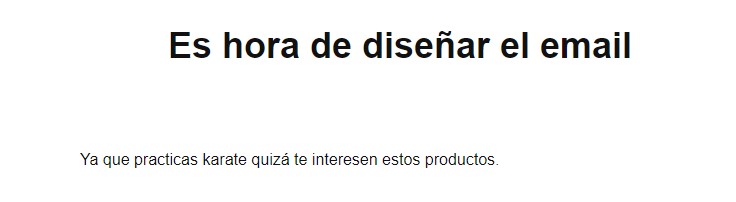
Ya está no tenemos que hacer nada más, ahora bien, nos queda el último punto de este tutorial.
[su_box title=»Resumen» box_color=»#27334d» title_color=»#38aaf8″]Hasta ahora, hemos visto como importar los datos de nuestros campos personalizados, y como insertarlos en nuestras newsletters, el último paso será ver cómo segmentar nuestra lista de contactos, para que enviemos la newsletter solo a los que cumplan una condición, como por ejemplo que el campo tenga un valor en cuestión.[/su_box]

· Segmentar la lista de contactos por el valor del campo personalizado
Filtrar o segmentar es muy sencillo con Mailrelay, solo tienes que ir al menú «suscriptores» – «segmentación»:
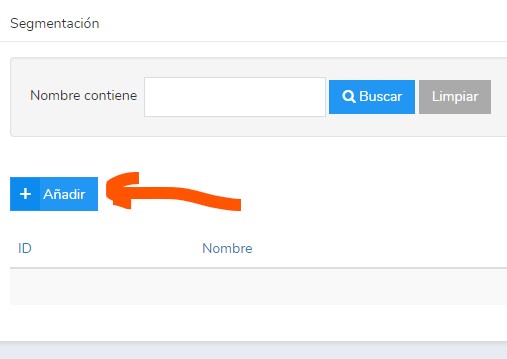
Aquí haremos click en «añadir» para crear una nueva segmentación.
Vamos a ver los siguientes pasos detenidamente.
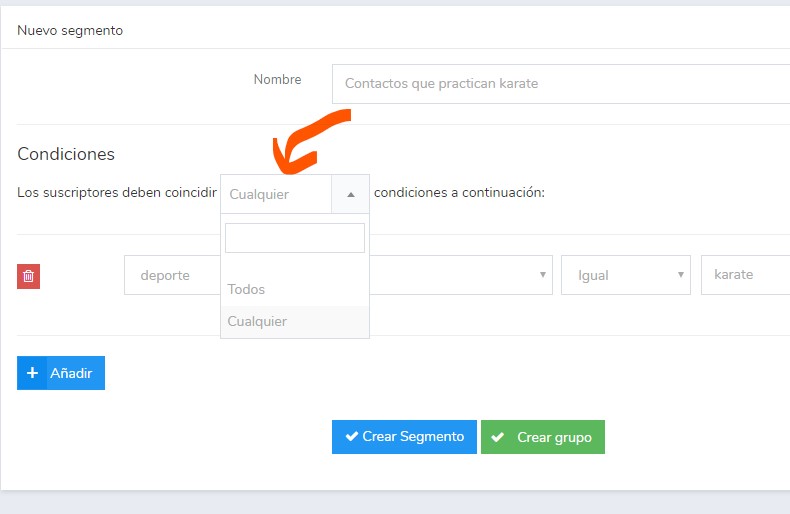
Esta es la pantalla de creación de un nuevo segmento.
Lo primero que haremos será darle un nombre, en el caso del ejemplo «Contactos que practican karate».
El nombre del segmento nos servirá más adelante, puedes poner lo que necesites, pero has de saber que más tarde lo necesitarás, así que pon algo que sea representativo.
Ahora vamos con las condiciones.
Donde pone «los suscriptores deben coincidir» tenemos que elegir entre:
[su_list icon=»icon: caret-right» icon_color=»#008af7″]
- Todos > se han de cumplir todas las condiciones
- Cualquier > se ha de cumplir alguna condición, cualquiera
[/su_list]
Esto se relaciona con las condiciones que vamos a poner luego. Si solo tenemos una condición da igual claro.
El siguiente punto será seleccionar el evento o campo que vamos a utilizar en el filtro:
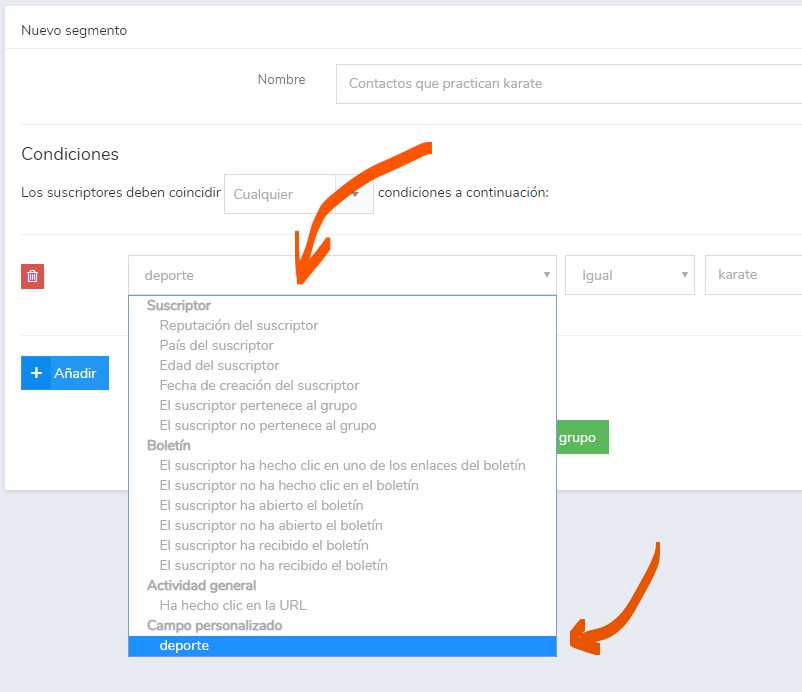
Hay múltiples opciones:
[su_list icon=»icon: caret-right» icon_color=»#008af7″]
- Relacionadas con el suscriptor
- Con los boletines
- La actividad del suscriptor
- Y los campos personalizados
[/su_list]
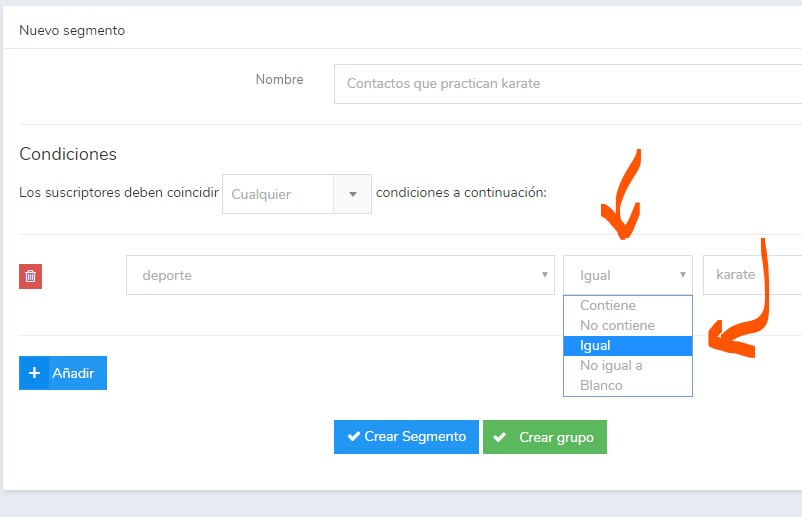
El funcionamiento es igual, seleccionemos el campo que seleccionemos, pero las opciones que aparecerán después pueden variar. Por ejemplo, si marcamos el campo personalizado, luego veremos estas opciones:
[su_list icon=»icon: caret-right» icon_color=»#008af7″]
- Contiene > el campo ha de contener la cadena de texto que escribiremos luego
- No contiene > buscamos que no contenga la cadena en cuestión
- Igual > al contrario que «contiene» en este caso la cadena ha de ser exactamente igual
- No igual a > que no sea exactamente igual
- Blanco > o que esté en blanco
[/su_list]
Por último solo nos queda rellenar el campo con el valor que queramos:
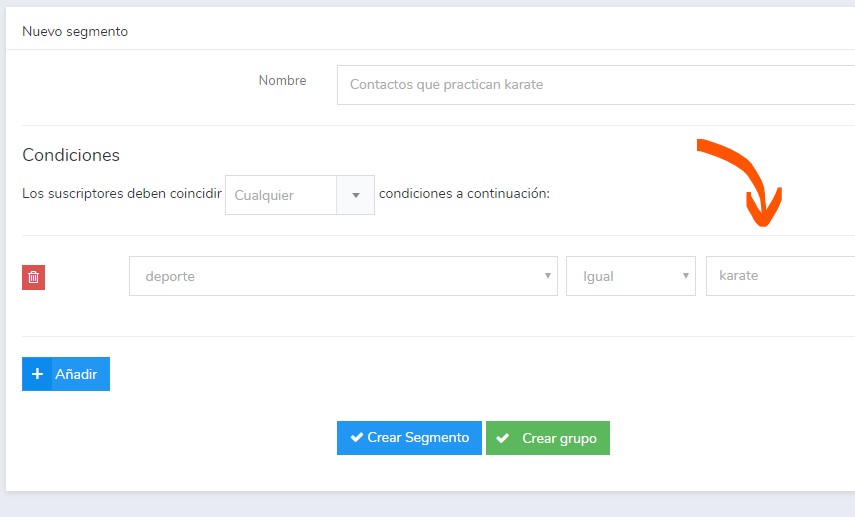
En este caso vamos a poner «karate» que es el valor que habíamos puesto en el campo personalizado, entre otros.
Bien, ahora que ya tenemos todo listo, antes de avanzar, podemos hacer click en el botón «previsualizar» que aparece a la derecha:
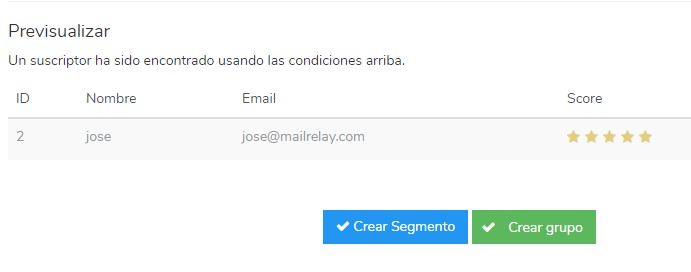
Esto nos devolverá un listado de suscriptores que cumplen el filtro que hemos creado, por ejemplo:
► Ahora tenemos que tomar una decisión importante
Tenemos que decidir si creamos:
[su_list icon=»icon: caret-right» icon_color=»#008af7″]
- Un segmento
- O un grupo
[/su_list]
¿Qué diferencia hay entre estas dos opciones?
Si elegimos crear grupo, lo que haremos será crear un nuevo grupo con los contactos que responden a la segmentación que hemos hecho, en su estado actual.
El grupo que creemos va a contener estos contactos, para siempre, aunque hagamos cambios en los valores de estos contactos.
Sin embargo crear segmento lo que hará será crear una especie de «grupo dinámico» el cual contendrá los contactos que hay en la segmentación que hemos hecho.
Pero.
Si yo edito el contacto, y cambio el valor de deporte de karate a futbol, ese contacto dejará de pertenecer al segmento.
► ► De esa forma, en un segmento, tenemos siempre los contactos que cumplen la condición.
►► Mientras que en un grupo, tenemos los contactos que cumplían la condición en el momento de crear el grupo.
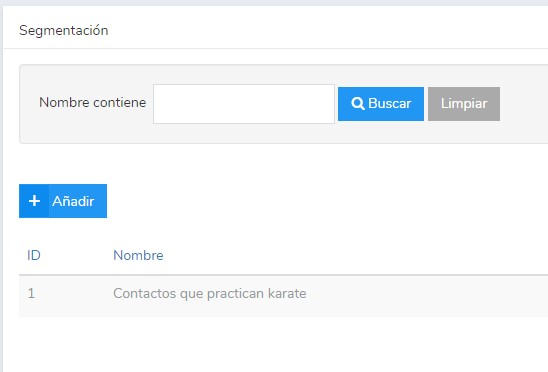
Yo voy a crear un segmento, y lo veremos en el listado así:
Y después, cuando vayamos a hacer el envío:
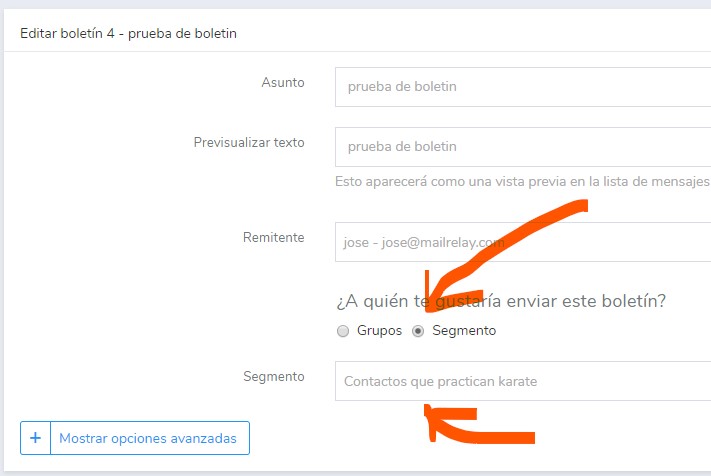
Ahora solo tenemos que elegir «segmento» y tendremos la opción de seleccionar el segmento que hemos creado.
Tan sencillo como eso.

· Segmentar los contactos que no abrieron el último envío de boletín
Otra posibilidad que nos da la segmentación es determinar aquellos contactos que no han abierto un boletín concreto, por si deseamos reintentar el envío de nuevo.
Para esto solo has de añadir una nueva segmentación Suscriptores – Segmentación – Añadir.
La configuración es bastante directa:
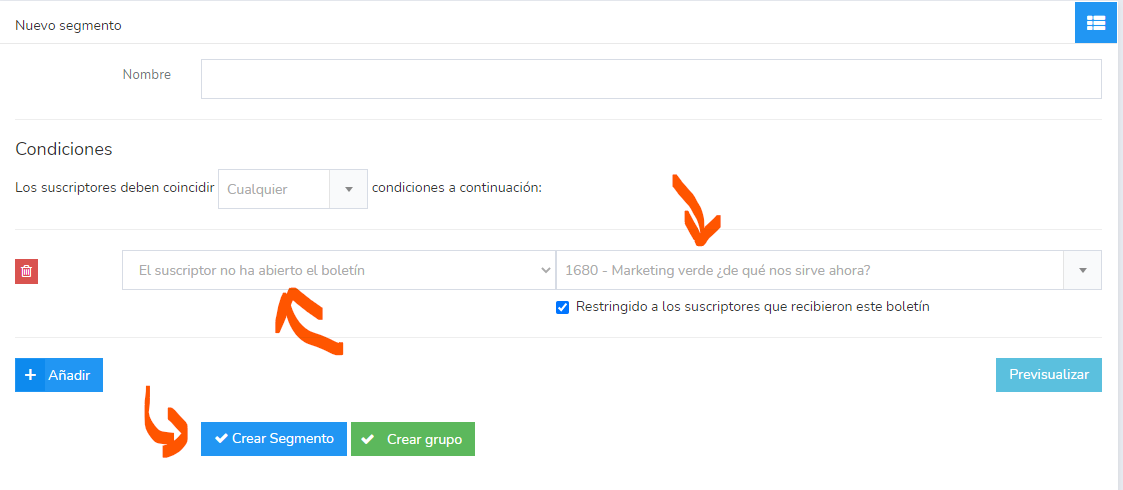
Como condición puedes seleccionar «el suscriptor no ha abierto el boletín» y el boletín concreto sobre el que se realizará la comprobación.
Por defecto verás marcada la opción «restringido a los suscriptores que recibieron este boletín».
Déjala marcada si solo quieres que se tengan en cuenta dichos contactos.
Para finalizar puedes crear un nuevo segmento, o un nuevo grupo. Los segmentos son dinámicos, de forma que si de repente un contacto de los incluidos abre el boletín indicado, será sacado del segmento de forma automática.
Los grupos por otro lado son estáticos.
Una vez creado el grupo o segmento podrás seleccionarlo a la hora de realizar el envío del boletín.
· En definitiva
Hemos visto en este post cómo crear campos personalizados, cómo mostrarlos en las newsletter y cómo filtrar los suscriptores por dichos campos y crear segmentos que luego podemos utilizar para realizar envíos.
Se trata de una funcionalidad muy potente que te ayudará a gestionar mejor tu lista de contactos y obtener mejores resultados de tus campañas de email.
Recuerda Mailrelay te ofrece la única cuenta gratuita:
La mayoría de herramientas limitan mucho las cuentas que ofrecen de forma gratuita, limitando los envíos que se pueden hacer al día, así como las funcionalidades incluidas.
Y casi todas incluyen publicidad.
Al incluir publicidad se aprovechan de tus esfuerzos de marketing para conseguir visibilidad ¿son cuentas realmente gratuitas?
Incluso algunas de las alternativas de programas de envío masivo de emails incluyen publicidad en cuentas básicas de pago.
¿Pagar para incluir publicidad de otra empresa?
No me parece una buena idea.
La cuenta gratuita de Mailrelay no incluye publicidad, ni límites diarios, ni está limitada de ninguna forma.
Gran artículo. enhorabuena!!. Muy útil y muy bien explicado
Buenas tardes,
Qué URL se pone ahora para que puedan ver el mailing en formato «Web Version».
Anteriormente yo ponía [web_version], pero ahora en V3 este no funciona.
Gracias de antemano y saludos.
El potencial de esto es increíble :p, ¡cómo os lo curráis!
Hola!! Me gustaría saber si hay alguna manera de dar un nombre (interno) a cada campaña.
Un saludo y gracias!
Hola, este es un tema muy interesante. Yo todavía no tengo ningún contacto, ningún suscriptor. Quería poner un campo personalizado de nombre para cuando la gente se suscriba les llegue el email personalizado, ¿no se hace como pone en este artículo no? Muchas gracias
He creado un formulario con nombre + email. Funciona ok todo, pero si después a los suscriptores les quiero preguntar su país? y quisiera tener su fecha de cumpleaños, cómo hago esto?
buenas,
¿se puede crear un campo personalizado que en lugar de ser texto sean imágenes?, es decir en cada campo personalizado introduzco la url de una imagen y al enviar la campaña en el campo persopnalizado se visualize la imagen,
graicas.