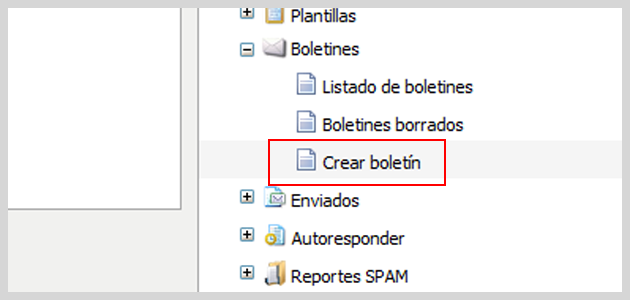
Recentemente, adicionamos novas funcionalidades ao serviço de autoresponder da Mailrelay, para que este sistema possa adaptar-se melhor a uma ampla gama de empresas e necessidades. Neste momento, existem várias formas de utilizar o Autoresponder, porém vamos começar pelo princípio, ou seja, primeiro você precisará criar a newsletters, ou newsletters que você deseja que sejam enviadas:
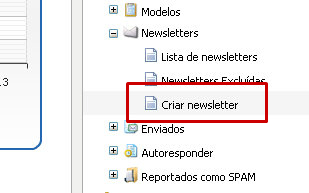
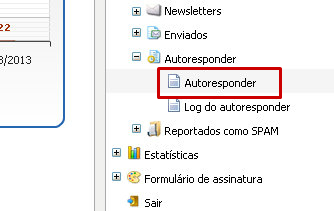
Neste primeiro momento, não será necessário fazer nenhuma configuração específica, e você poderá simplesmente criar a mensagem que deseja, da forma que preferir. Depois de ter a newsletter pronta e salva, você deverá clicar no menu Autoresponder e clicar na opção Autoresponder para criar um novo autoresponder:
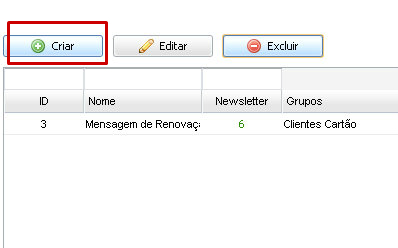
Em seguida, clique no botão Criar, para começar a configurar o autoresponder:
Nesta etapa, você terá várias opções de configuração, que vamos analisar uma a uma.
Configurando um autoresponder com resposta imediata
Este tipo de autoresponder irá enviar a newsletter que for selecionada de forma imediata, assim que o assinante tiver ativado a conta. A configuração que você deveria fazer seria a seguinte:

Primeiro, você deve colocar o nome do autoresponder, este nome serve apenas como controle interno, para que você possa identificá-lo entre os outros. Os usuários, no assunto da mensagem irão ver o assunto da newsletter que você selecionou. Depois, selecione uma das newsletters que você preparou anteriormente.
Marque a opção para enviar imediatamente, para que a mensagem seja enviada assim que o usuário ative a assinatura. Você deverá informar para qual grupo, ou grupos, o usuário precisará inscrever-se para que para que o autoresponder lhe envie a mensagem. Isto é importante, porque este autoresponder deverá relacionado com os grupos que você colocou em sua página, no formulário de assinatura.
Vamos deixar desmarcada a opção para incluir os importados, para este exemplo, e marque-o como ativo.
Se você tivesse marcado a opção para incluir os importados, quando você importar um arquivo, o autoresponder seria enviado a todos os e-mails existentes no arquivo de forma imediata.
Depois que tudo estiver configurado corretamente, salve seu autoresponder clicando em salvar. Assim, seu autoresponder estará pronto, e você poderá encontrá-lo na lista de autoresponders:
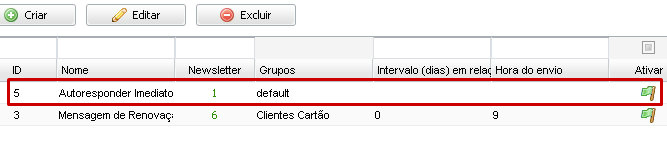
Como este é um autoresponder que envia a mensagem de forma imediata, não existem valores no campo intervalo de dias nem hora de envio. Agora, vamos testá-lo, imagine que você tem o seguinte formulário:
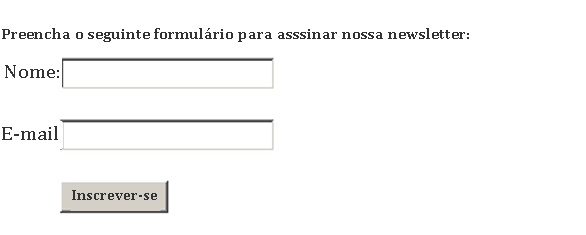
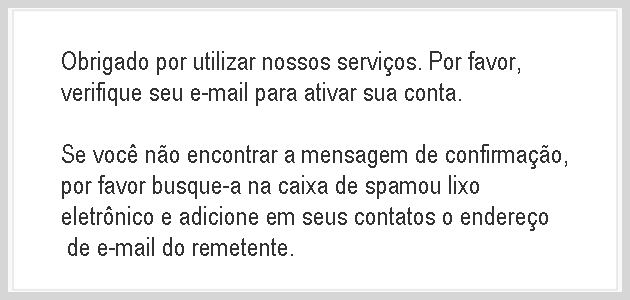
Neste momento, você poderá preencher e enviar o formulário, com uma conta de teste, depois de enviá-lo, você verá a tela de confirmação:
Então, você irá receber na caixa de entrada do e-mail que utilizou para inscrever-se, para que você possa confirmar o cadastro:
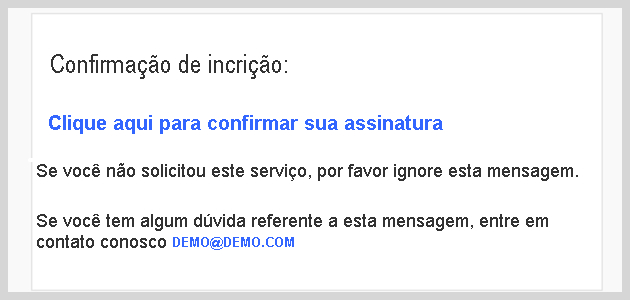
O assinante só terá que clicar no link “Clique aqui para confirmar a sua assinatura”, e neste momento sua conta será ativada. Logo depois, e de forma totalmente automática, o cliente receberá o e-mail através do autoresponder:
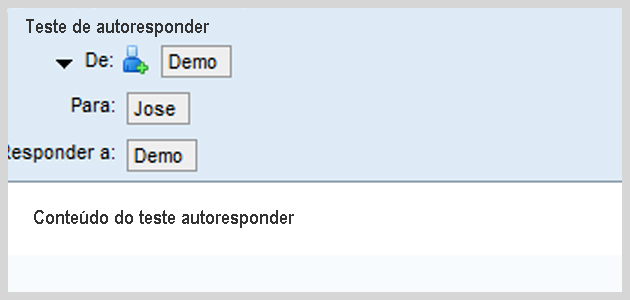
Assim, você poderá configurar de forma correta um autoresponder com resposta imediata.
Configurar um autoresponder com resposta programada
Neste caso, ao invés de uma resposta imediata, será necessário definir um período de dias que o sistema deverá aguardar antes de enviar a newsletter programada pelo autoresponder. Vamos analisar um exemplo de configuração:
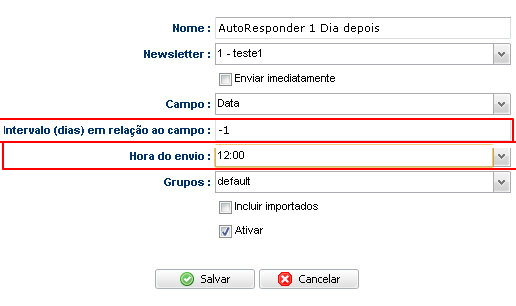
A principal diferença entre este autoresponder e o anterior, é que o campo “Enviar imediatamente”. Foi marcado o campo data, como o campo no qual os envios serão baseados.
O intervalo de dias está sendo deixado, neste exemplo, como -1, ou seja, o autoresponder será enviado diariamente, a todos os usuários que se inscreveram um dia antes (-1), as 12:00 da manhã.
Se você tivesse colocado -2, o envio ocorria diariamente, porém o sistema iria verificar quais usuários se inscreveram a dois dias, e assim sucessivamente.
De onde o sistema busca este campo data?
É muito simples, quando um usuário se inscreve, o sistema irá atribuir-lhe uma data, para que o autoresponder possa utilizá-la:

Com base nesta data, que neste caso é 13/03/2013, um dia depois, o autoresponder irá enviar a mensagem. Neste exemplo, o sistema faria o seguinte; no dia 14/03/2013, o autoresponder iria verificar todos os usuários que se inscreveram um dia antes (-1), e na hora marcada, 12:00, a newsletter selecionada no autoresponder seria enviada ao assinante em questão, bem como para todos que estejam dentro destes critérios.
Configurando um autoresponder com resposta programada com importação
Outra alternativa seria configurar o autoresponder, com a inclusão dos usuários que forem importados, através do menu importar da plataforma, uma configuração possível seria esta:
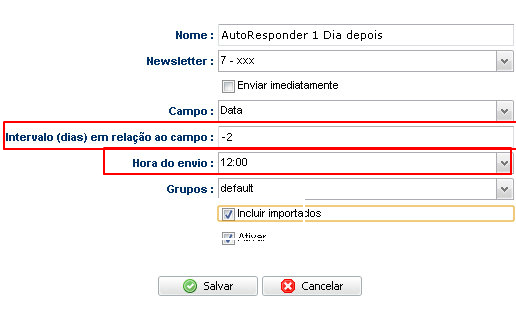
Foram selecionados os dias após a assinatura, ou importação, no exemplo foram selecionados dois dias (-2), assim sendo, todos os usuários que se registrem, irão receber o autoresponder dois dias após o cadastro. Os usuários que forem importados também, se forem importados hoje, irão receber o autoresponder daqui a dois dias.
Duas observações importantes:
1.– Não se preocupe pelo fato de os dias estarem negativos, isto apenas quer dizer que o autoresponder revisa diariamente os envios que devem ser realizados, se o valor for -2 a mensagem será enviada a todos os usuários que registraram-se há dois dias.
2.– Se depois de alguns dias você importar estes usuários novamente, o autoresponder sempre irá utilizar a data da primeira importação. Se o que você deseja é enviar novamente a estes mesmos usuários, o melhor a fazer é agendar as newsletters ou criar um campo data personalizado.
O restante dos valores são como os de antes, a hora que você deseja que a mensagem seja enviada. Bem como o valor de incluir os importados marcado.
Ainda falta ver a opção para configurar campos personalizados, e utilizá-los no autoresponder.
Criando campos personalizados para o autoresponder
Outra opção muito útil existente, é a criação de campos personalizados, disponível no menu Configuração -> Campos Personalizados:
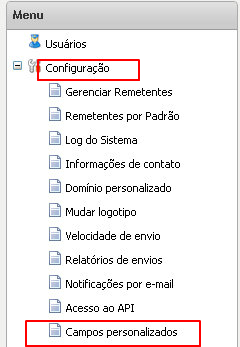
Para criar um campo, basta clicar no botão criar, que aparece na parte superior esquerda da tela. Será necessário completar os seguintes campos:
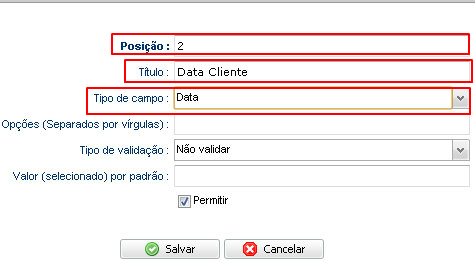
A posição é apenas um valor que indica em que posição o campo irá aparecer no formulário de assinatura. A próxima opção será o título, que será o nome do campo, e o tipo de campo, que deverá ser escolhido entre as opções disponíveis. Neste caso, vamos escolher Data. Com isto, o campo personalizado estará pronto, e só será necessário criar o autoresponder para este campo:
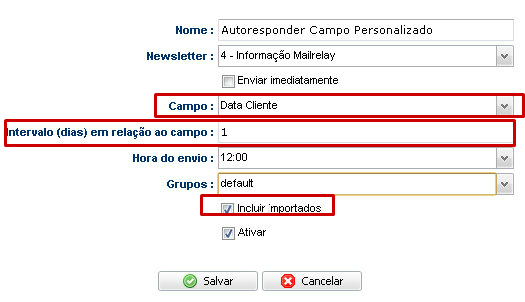
Aqui, a diferença é que em “Campo”, será selecionado o campo personalizado, e em intervalo (1), ou seja, um dia depois da data que aparece no campo personalizado.
Como colocar valores neste campo personalizado?
Importando as contas, ainda que já existam, clicando em Importar e Importação avançada, selecionando o arquivo com as contas, que deverá ter um formato similar ao seguinte:
[email protected],demo1,2013-03-14
[email protected],demo2,2013-03-14
[email protected],demo3,2013-03-14
Neste caso, o arquivo tem o e-mail, o nome do assinante e um valor para o campo data. O processo de importação deveria ser configurado assim:
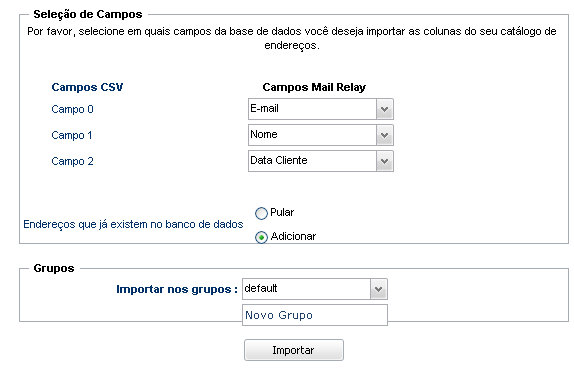
Neste exemplo, o campo 2 foi selecionado como campo data, Data cliente. É importante marcar a opção adicionar, no caso de a conta já existir, e por fim bastará selecionar o grupo para o qual você deseja que os assinantes sejam importados.
Desta forma, o autoresponder estará configurado corretamente.
Importante
– Quando você cria o autoresponder, e escolhe o campo data normal, o número do intervalo está em negativo, uma vez que indica uma data anterior.
Como o sistema revisa o autoresponder diariamente, os assinantes sempre estarão no passado, pois obviamente, se inscreveram no passado.
– Quando você cria um autoresponder e escolhe um campo personalizado. Você pode optar por enviar na importação, pode selecionar 0 para enviar na data indicada pelo campo personalizado, ou um número positivo, para indicar datas que indiquem o tempo de espera entre o cadastro e o envio no autoresponder.
Como este é um assunto um pouco mais complexo, você pode tirar suas dúvidas, deixando um comentário, para que possamos ajudar.