Há bastante tempo, publicamos em nosso blog um artigo sobre o uso de campos dinâmicos personalizados. Neste artigo, os clientes puderam entender como utilizar esta funcionalidade tão interessante, porém devido a adição de novos recursos na plataforma da Mailrelay, acreditamos que chegou a hora de revisar e explicar as opções inicialmente descritas no outro artigo.
Para este artigo, iremos começar do zero, por isso se você não teve a oportunidade de ler o primeiro artigo, não será necessário que o faça, pois todas as informações necessárias estarão explicadas neste artigo que você está lendo. Para começar, vamos realizar as configurações necessárias para enviar um cupom de desconto na data de aniversário de um cliente. Se você gostaria de acrescentar esta funcionalidade a sua loja ou website, continue lendo!
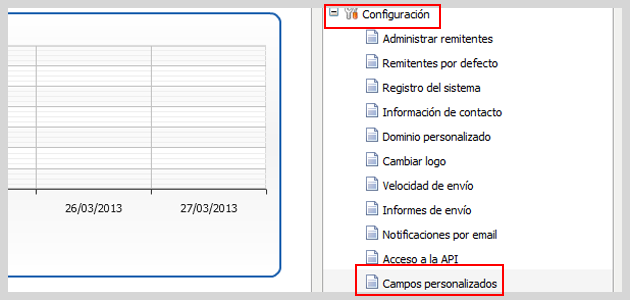
Em primeiro lugar, você precisará acessar o painel da Mailrelay, e clicar em “Configuração -> Campos Personalizados”:
Para criar o campo personalizado propriamente dito, clique no botão “Criar”, e deverá preencher os campos conforme desejar, por exemplo:
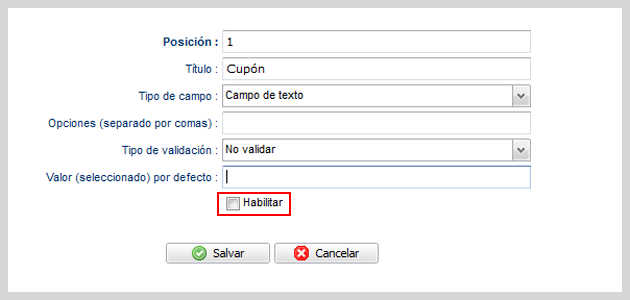
Neste formulário, existem vários valores a serem considerados, vamos entendê-los um a um:
– Posição , será utilizada no caso de você desejar criar um formulário de assinatura, para indicar em que posição este campo aparecerá.
– Título , é o nome que você irá dar ao campo que está criando.
– Tipo de campo , que neste caso será campo texto, porém existem outros tipos de campo que poderiam ser escolhidos.
– Opções , utilizadas nos campos com opções Drop-down.
– Tipo de validação , este valor também é utilizado nos formulários de assinatura, para confirmar que os valores inseridos pelos usuários estão corretos.
– Valor (selecionado por padrão), aqui, você irá indicar o valor que será salvo no campo, caso o assinante não insira nada, ou a opção que será marcada por padrão
– Habilitar , se você não marcar esta opção, este campo não irá aparecer no formulário de assinatura. Nesse caso, não se deseja que os usuários possam preencher este campo, por isso deixe-o desmarcado.
Com a configuração aqui descrita, você já teria um campo para o cupom preenchido, então mais tarde iremos explicar como importar estes dados.
O próximo campo que será necessário é o do aniversário, que deverá estar assim:
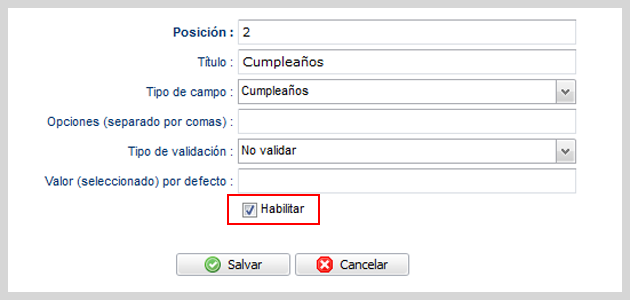
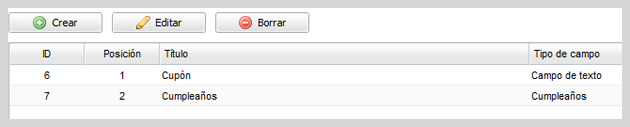
Observe que este campo foi marcado como Habilitado, pois como não é um cupom, poderá ficar habilitado, e quando os usuários se inscreverem possam inseri-lo. Além disso, ele será necessário posteriormente, para a criação do autoresponder. Agora, temos os dois campos criados:
Agora, vamos entender como fazer para importar uma lista de usuários que contenha estes dados preenchidos para que seja possível utilizá-la, então vamos criar um arquivo .txt ou .csv com a seguinte estrutura de conteúdos:
demo1,[email protected],cupon1,2013-03-28
demo2,[email protected],cupon2,2013-03-29
demo3,[email protected],cupon3,2013-03-30
demo4,[email protected],cupon4,2013-03-31
demo5,[email protected],cupon5,2013-03-28
Esta estrutura contem, separados por linhas, vários usuários, e os valores separados por vírgulas. O primeiro valor da linha é o nome do usuário, em seguida o e-mail do usuário, o cupom que será enviado, bem como a data do seu aniversário. Estes dados, como explicados, serão colocados em um arquivo, por exemplo denominado contas.txt
Agora, clique no menu “Importar -> Importação avançada”:
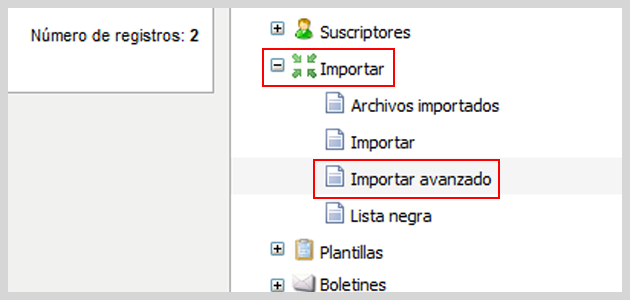
Nesta página, você poderá selecionar o arquivo que deseja importar, e depois deverá clicar no botão “Importar Assinantes”. Assim que o arquivo tiver sido importado, você poderá configurar de que forma deseja que a importação seja realizada. Você irá ver estes campos:
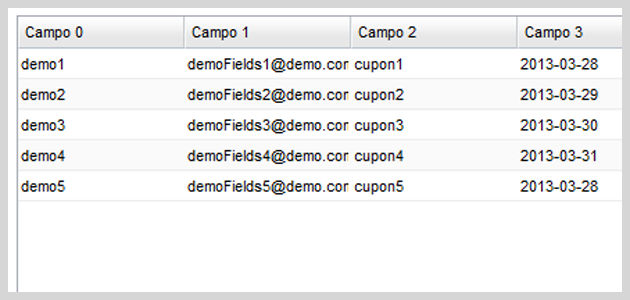
Caso você não estiver vendo os campos separados em colunas, é possível que exista algum erro no arquivo que você está tentando importar. Se for este o caso, basta corrigir os valores do seu arquivo, certificando-se de que todos estão separados por vírgulas e tente importá-lo novamente. Em baixo, em seleção de campos, configure os valores como segue:
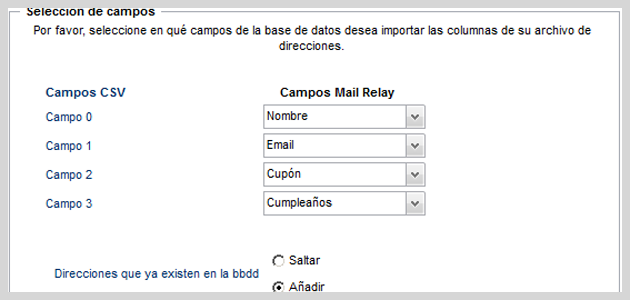
O que você precisa fazer é interligar os dados do arquivo importado com os campos existentes, e os que foram criados a pouco por você. Por exemplo, no campo 0, o valor da primeira coluna, neste caso é o nome do usuário. Depois, temos o e-mail, o cupom e a data de aniversário.
Assim sendo, para cada usuário importado, teremos um código de cupom de desconto, seu nome, e-mail, e data de aniversário. Dessa forma, você poderá enviar-lhe o cupom de desconto quando desejar. Não se esqueça de criar o cupom de desconto no seu sistema de e-commerce! Agora, basta clicar no botão Importar que a importação será realizada.
Depois que a importação for finalizada, você precisará aprender a utilizar estes valores. Isto é muito fácil, você apenas precisará criar uma newsletter com este conteúdo:
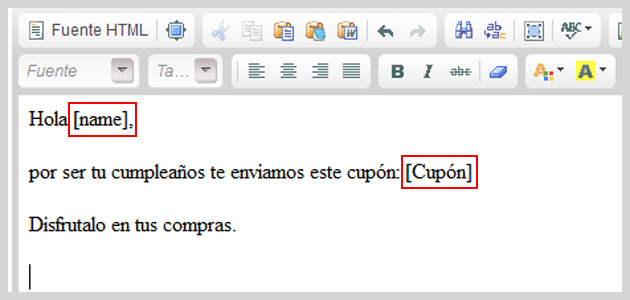
Como você pode ver na imagem, ao preparar a newsletter, foram inseridos dois códigos entre colchetes, [name] e [cupom]. Name é um campo existente por padrão na plataforma de e-mail marketing da Mailrelay, e cupom é o nome de um dos campos que foram criados.
Ao colocá-los entre colchetes, quando o a mensagem seja enviada, o sistema da Mailrelay irá substituir os valores com os correspondentes para o assinante em questão. Ao fazer um envio de testes, você irá receber um e-mail como este:
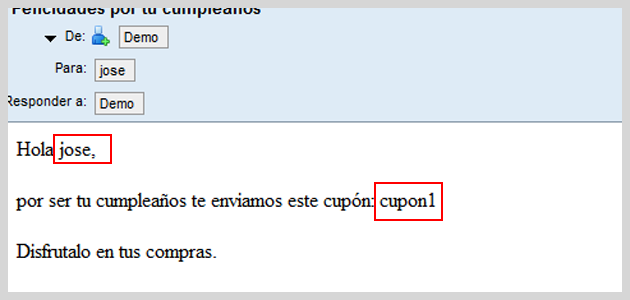
Como você pode ver, quando a newsletter for enviada, os valores entre colchetes foram substituídos pelos valores corretos, entre eles o cupom de desconto que o cliente irá receber. Ainda falta enviar o cupom na data do aniversário do cliente, então você precisará clicar no menu Autoresponder –> Autoresponder:
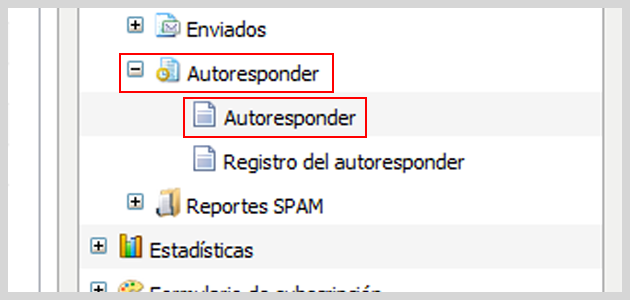
Clique no botão “Criar” e configure o autoresponder desta forma:
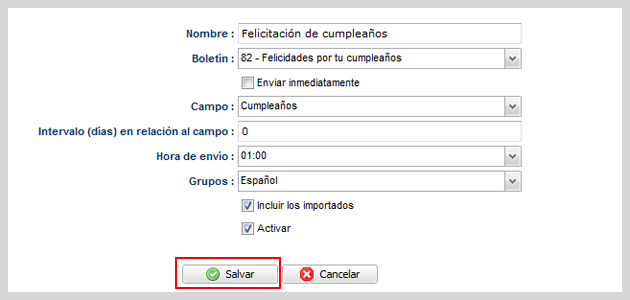
Ao fazer isto, você terminou de configurar seu painel de controle, assim sendo, quando chegar a data do aniversário de cada cliente, o sistema irá enviar o e-mail com o cupom de desconto que você estipulou. Esta é uma funcionalidade muito útil para que seus clientes possam receber um cupom e comprar em seu website.
Se você deseja trabalhar com e-mail marketing, ao receber nossas newsletters, você irá encontrar todos os recursos necessários: