Una funcionalidad que nos habéis pedido muchos de vosotros, hoy os la traemos, para que vuestras campañas de email marketing masivo con Mailrelay sean más fáciles, más efectivas y más funcionales. Y es que muchos de vosotros tenéis un blog que mantenéis y por supuesto os gusta enviar las últimas novedades del mismo a vuestros suscriptores. En Mailrelay nos hemos propuesto mejorar nuestra plataforma para que esto sea más fácil, a partir de ahora vas a poder automatizar el envío de tus posts vía RSS ¿Quieres conocer todos los detalles? Sigue leyendo, en este artículo te lo contamos todo.
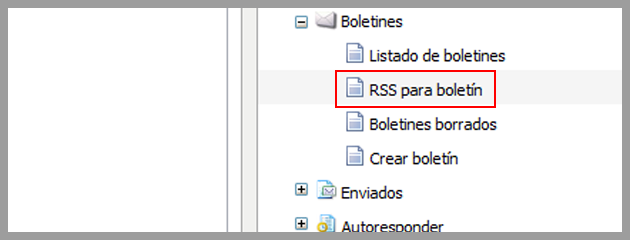
La funcionalidad consiste en que, seleccionando la fuente del RSS, que normalmente estará en tu blog o web, y configurando la frecuencia de envío y ciertos parámetros, así como el diseño del boletín, el resto del trabajo lo haga la plataforma Mailrelay. Así como el envío propiamente dicho, pero vamos a configurar un envío de prueba para que lo veas, lo primero es acceder al menú de «Boletines«, ahí verás una nueva opción «RSS para boletín«:
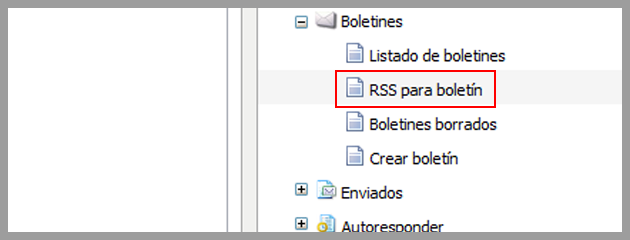
Es en esta sección donde puedes crear un envío por RSS, es muy fácil, una vez has accedido a la sección tienes que hacer click en el botón «Crear«:
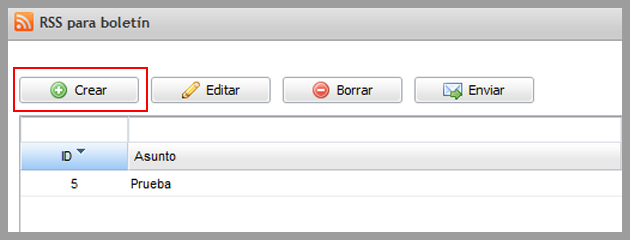
Tras hacer click en dicho botón accederemos a la pantalla donde podemos configurar nuestro envío por RSS:
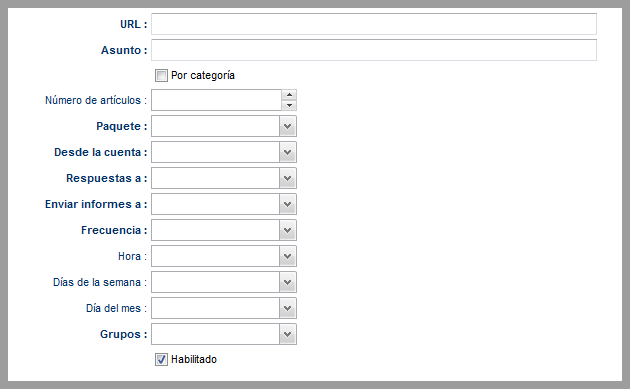
Las opciones son muy sencillas en realidad:
– URL: la url del feed RSS que quieres utilizar, normalmente será el de tu blog o web.
– Asunto: el asunto del envío que verán tus suscriptores.
– Por categoría: esta es una opción avanzada que veremos más adelante, por el momento dejalo sin marcar.
– Número de artículos: el número de artículos que se incluirán en cada envío.
– Paquete: este es el nombre de tu bono de email marketing con Mailrelay, normalmente solo tendrás un valor a seleccionar.
– Desde la cuenta: aquí selecciona el email del remitente.
– Respuestas a: aquí selecciona el email al que se envían las respuestas.
– Enviar informes a: la cuenta de email a la que deseas que se envíen los informes.
– Frecuencia: con que frecuencia se realizarán los envíos, manual, diario, semanal o mensual.
– Hora: la hora a la que se efectuaran los envíos.
– Día de la semana: en que día de la semana se realizarán los envíos.
– Día del mes: en que día del mes se efectuará el envío.
– Grupos: a que grupo de suscriptores quieres realizar los envíos.
– Habilitado: marcado por defecto para activar el envío por RSS.
Una vez tenemos lista la configuración, solo queda preparar la plantilla de envío, la puedes preparar como siempre, es decir, utilizar una plantilla normal con el editor. A esta plantilla, donde quieras insertar los elementos RSS podrás utilizar los siguientes campos:
[rss_item_title] -> Para insertar el título.
[rss_item_content] -> Para insertar el contenido.
[rss_item_content_summary] -> Para insertar un resumen del contenido.
[rss_item_description] -> Para insertar la descripción.
[rss_item_description_summary] -> Para insertar un resumen de la descripción.
[rss_item_content_without_image] -> Para insertar el contenido sin la imagen utilizada en la etiqueta [rss_item_image_src]
[rss_item_description_without_image] -> Para insertar la descripción sin la imagen utilizada en la etiqueta [rss_item_image_src]
[rss_item_link] -> Para insertar el enlace a la entrada.
[rss_item_category] -> Para insertar la primera categoría del post.
[rss_item_categories] -> Para insertar todas las categorías del post, separadas por «–«.
[rss_item_pub_date] -> Para insertar la fecha de publicación.
[rss_item_image_src] -> ruta de la primera imagen que aparece en el contenido RSS ( <content:encoded> ). Si no la hubiera se utiliza la de la descripción ( <description> ). En todo caso en la fuente RSS debe existir alguna imagen que recoger.
[rss_item_image_width] -> ancho de la imagen, ten en cuenta que este dato no siempre está disponible en el RSS.
[rss_item_image_height] -> alto de la imagen, ten en cuenta que este dato no siempre está disponible en el RSS.
[rss_item_author] -> autor del artículo
Otros campos generales que puedes utilizar serían:
[rss_channel_title] -> El título del canal.
[rss_channel_description] -> La descripción del canal.
[rss_channel_link] -> Enlace al canal.
Vamos a ver un ejemplo de como quedaría:
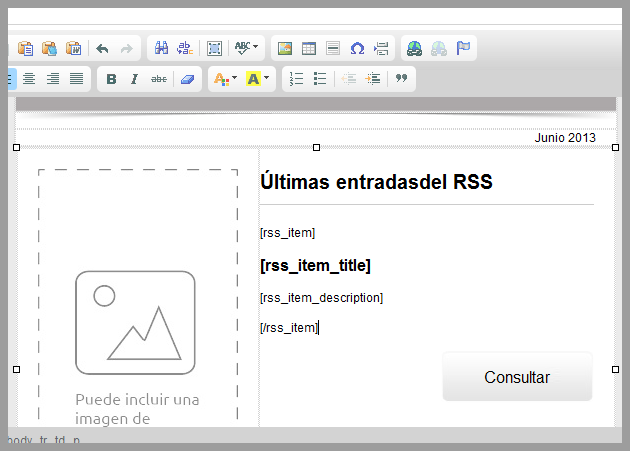
El campo que hace el bucle de entradas, es decir, que las coloca una detrás de otra, sería:
[rss_item]
Es importante que lo incluyas, ya que sino no se mostrarán varias entradas. El diseño que hemos mostrado de ejemplo es muy sencillo, pero la idea es que colocando estas etiquetas donde lo desees, tras su envío se inserte en esa zona el contenido de las entradas de tu RSS.
Para el ejemplo puedes ver que dentro del diseño hemos incrustado este código:
[rss_item]
[rss_item_title]
[rss_item_description]
[/rss_item]
Y tras el envío lo que podremos ver será algo similar a:
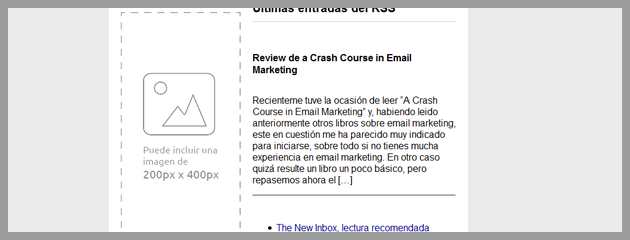
Depende de la plantilla donde hayas colocado el código y como lo hayas maquetado, por supuesto, pero como has visto no es necesario hacer mucho trabajo ya que prácticamente será la plataforma la que se encargue de todo.
Gracias a esto podrás automatizar una parte de tu email marketing, quizá la más aburrida, envíos diarios o recurrentes de contenidos de tu blog o web. De esta forma puedes centrarte en campañas especiales y trabajar en los contenidos que se van enviando.
Veamos ahora la opción “Por categoría”
En el ejemplo anterior hemos visto como configurar un envío por RSS, simplemente le hemos pasado a la plataforma el enlace del RSS y la plataforma ha mostrado en el email todas las entradas una tras otra. Pero imaginemos que nuestro RSS está dividido por categorías, las categorías de nuestro blog, por ejemplo en Mailrelay tenemos:
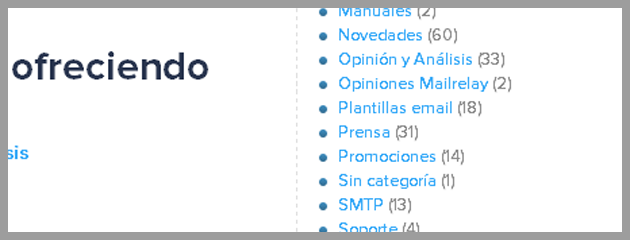
En este caso quizá queramos mostrar en nuestro boletín unas categorías y no otras, por ejemplo queremos enviar la categoría de «Prensa» o la de «Opinión y Análisis» únicamente. En ese caso en el boletín en vez de utilizar el código:
[rss_item]
[rss_item_title]
[rss_item_description]
[/rss_item]
Utilizariamos el código de la categoría:
[Prensa]
[rss_item_title]
[rss_item_description]
[/Prensa]
o
[Opinión y Análisis]
[rss_item_title]
[rss_item_description]
[/Opinión y Análisis]
Vamos a probarlo en un ejemplo, lo más importante es seleccionar la opción «Por categoría«:
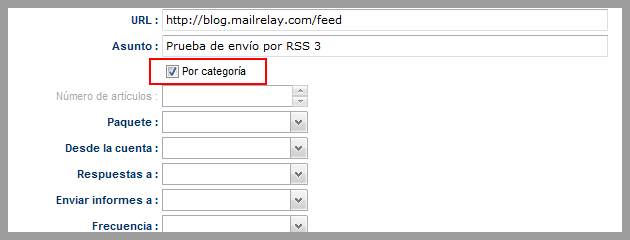
Con esta opción siempre se carga el último, y solo el último, artículo de la categoría. Aplicado al diseño anterior tendríamos algo similar a lo siguiente:
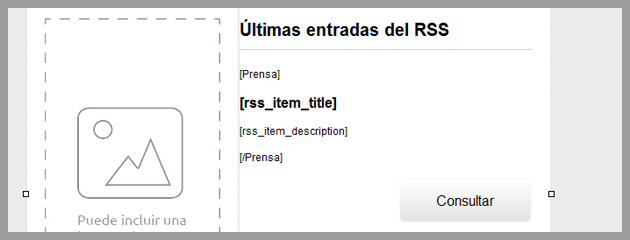
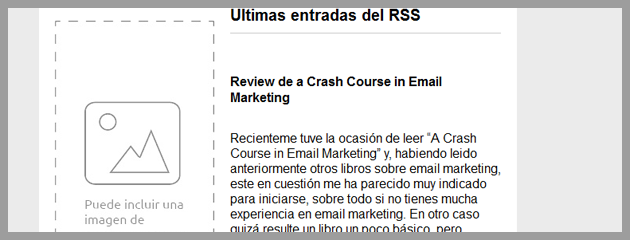
De este modo cuando se envíe el boletín del RSS se cargará la última entrada de la categoría «Prensa«:
Esta opción de categorías es muy útil para portales de noticias, pues permite trabajar mejor los diseños, por ejemplo estructurarlos en columnas:
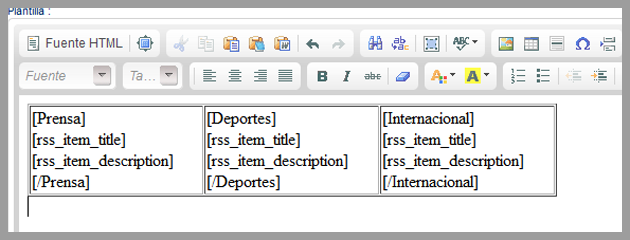
Cargando de esto modo siempre la última noticia de cada categoría, lo que nos permite una libertad de diseño total.
¿Qué te parece esta nueva funcionalidad? ¡Dejanos tu opinión!
¡perfecto!
Hacía falta una herramienta así en mailrelay.
Con esto y el plugin para wordspress, queda todo cubierto.
Ahora toca probar la aplicación y esperar resultados.
Enhorabuena!
¡Fantástico! Buen trabajo. Justo necesitaba esta herramienta para una web en wordpress. Muchas gracias.
Estupendo! aún no he podido comenzar a utilizarlo pero sigo con atención las novedades.
Tengo dos preguntas:
* ¿Incluir aumenta la posibilidad de que los mensajes sean considerados como SPAM?
* ¿Si cada mensaje excede de 100KB aumenta el número de envíos? (por ejemplo si el peso es de 200KB se considera como dos mensajes?
Gracias!
Hice una prueba de lo anterior, fue muy sencillo, esperaré resultados,
Gracias!
Realmente recién estoy pillando este sistema. Me parece muy, pero muy interesante. Sin embargo aun no se como importar mi base de datos para enviar los correos. Me podrían ayudar?
muy interesante
¡Un gran acierto por vuestra parte! Vamos a probarlo… ¡Enhorabuena! 🙂
excelente servicio, esto nos servira para el email para que nunca dejen de recordarnos. Para mi caso que utilizo joomla, hay algo adicional que debiera realizar?
Como se incorporan las imágenes destacadas de los post al boletín de mailrelay?
Sería ideal poder disponer de algunas etiquetas más para dotar de mejor formato a la salida RSS. Ejemplo:
* [rss_item_image] -> Para la imagen destacada (así podríamos centrarla, por ejemplo).
* [rss_item_content_lite] -> Para añadir sólo el texto (así decidimos con la anterior etiqueta como queremos que se muestra la imagen).
Un saludo!
Cordial saludo, como hago para el link a mi entrada quede enlazado… me sale solo la url pero no enlaza.. gracias.
Buenos días,
¿Qué código sería para insertar la imagen destacada del artículo?
Una consulta, es posible colocar en el asunto del correo, el titulo del post?
Buenas tardes,
¿Es posible insertar la imagen prediseñada de cada artículo del rss?
Es posible poner un campo para que aparezca la foto destacada del articulo?
utilizamos wordpress
Hola.
Perdonad, no entiendo muy bien este artículo.
Si hay usuarios que siguen mi blog para recibir newsletters desde rss, no basta con que cojan la url de rss que tengo en mi cuadro de rrss y la inserten en su plataforma de feeds? Por qué habría que hacer un boletín?
Gracias
Y si un usuario clickea sobre el link de rss de mi blog qué le aparece? Un formulario de registro? La plantilla rss?
Bien, ahora lo entiendo. Pero esto del rss es si quiero enviar boletines
al mail del cliente de un conjunto de entradas cada cierto tiempo.
Y si quiero enviar a mis suscriptores una newsletter automática cada vez que publique una entrada en mi blog? Cómo se configuraría?
Hola! Entiendo el funcionamiento pero lo que no tengo claro es que si tengo que instalar también el plugin para WordPress y activar alli las opciones «feeds como boletines» y «posts como boletines».
Hola,
He seguido todas vuestras indicaciones pero cuando se manda la nueva entrada (uso WP y vuestro plugin) no se manda con la plantilla que he configurado. ¿Qué puede estar fallando?
Hola!!! Es posible configurar para qué se aplique esto sólo al publicar una entrada en wordpress, es decir no configurar envíos automáticos, ya que sólo público entradas muy ocasionalmente en fechas especiales?
Hola,
Se podría hacer eso mismo pero con los productos nuevos que se incluyan en una tienda online.
Mi tienda está hecha con woocommerce.
Gracias!
En las plantillas aparece un enlace «Ver más» que no lleva a ningún sitio. Lo lógico es que llevara al post del blog. Lo he intentado metiendo el campo [rss_item_link] en la url del enlace, pero parece que sólo se expande como texto, no dentro de un atributo.
Cómo tendría que codificar la plantilla para mandar el post del día (suponiendo que ese día haya habido publicación) y al final del todo una lista con enlace a los post más recientes?
Buenas, tengo una cuestión.
Al crear mi plantilla intento añadir la imagen del post con [rss_item_image_src] pero no aparece ninguna, solo el código.
Que etiqueta debería de añadir para que me cogiera la imagen destacada del artículo.
¿Debería el RSS añadir la imagen para que si la pudiera coger? Gracias y un saludo
buenos noches
RSS para boletín es para un blog, pero en una pagina web como sería y de donde lo obtengo?
saludos.
Me podrías ayudar a poner las imágenes en mis boletines RSS? Coloco el código [rss_item_image_src] según el tutorial pero no se ve
Como puedo comprobar como funciona antes de mandarlo a mi lista?
Muy Muy útil este tutorial sobre Mailrelay. El uso en sí es bastante intuitivo, pero siempre se agradece una buena explicación. Aconsejo siempre, siempre un envío de prueba. No se tarda mucho y, a veces, verlo de otro modo puede ser clave para ver fallos o cosas mejorables. Un saludo!
Hola, ¿utilizando algún código, sería posible que en el asunto de los correos que lleguen de forma automática a mis suscriptores al subir nuevos post apareciera el título del propio post?
Gracias
Hola. Esta función es muy útil, pero tengo una duda. Quiero enviar como máximo un email al mes a mis suscriptores con los últimos posts, pero no sé qué número de artículos poner (depende de los que haya publicado ese mes). ¿Elijo frecuencia mensual y como número de artículos pongo un número elevado? Gracias.
En mi caso tengo un pequeño problema, me sale que la url del feed que utilizo no es válida, utilizo la misma que pongo en otras plataformas donde piden la url del feed.
¿Alguna solución?¿Puede ser por usar el protocolo https?
Hola buenas no se por que no me sale nada de le doy a visulizar plantilla esta todo bien pero por ejmplo no hay opcion de dar click e ir a la entrada del blog
Muy versátil esta utilidad, estoy comenzando a configurarla, la verdad es que en los comentarios se preguntan cosas interesantes que yo añadiría al artículo, como personalizar el asunto del correo o lo de leer más.
Habría alguna manera de añadir artículos relacionados por las categorías que establecemos en nuestros posts? Yo quiero mandar un artículo cuando publique algo nuevo (lo tengo en diario) pero además añadir una lista de artículos relacionados al final.
Hola buenas,
¿Es posible añadir 2 fuentes de RSS? Por ejemplo el RSS de la página web y el de un canal de Youtube.
Gaizkas
Buenas tardes.
He configurado mi Boletín RSS tal cual las instrucciones de este post, sin embargo, al no publicar aun nada nuevo, el boletín fue enviado con la programación que había configurado con los últimos post. ¿Sería que se me olvidó algo?
Hola, se puede configurar el RSS para enviar 10 o más paginas a la vez?
Gracias
Hello! I tried the RSS to Newsletter feature but is not working. I have received the email with the codes in the brackets as it didn’t get my first post from the feed, nor the title or the text or anything else. Just nothing! Can you please help?
Buenas tardes ya logre configurar todo mi WP a el boletin RSS. Pero hay dos aspectos que no puedo modificar el primero es la fecha. Al insertar esto [rss_item_pub_date] el resultado es este Thu, 06 Dec 2018 18:01:35 +0000 pero solo quiero el 06-dec-18 ¿como podría hacerlo ? Mi segunda duda es que al final de mi [rss_item_description] me aparece una linea de texto con lo siguiente (The post «Titulo y enlace del post» appeared first on .) <- esto sale en automatico quiero quitarlo para poder poner mi propio boton de enlace al post de mi WP. Saludos y espero me ayuden.
Buenas tardes.
He configurado mi Boletín RSS tal cual las instrucciones de este post, sin embargo, al no publicar aun nada nuevo, el boletín fue enviado con la programación que había configurado con los últimos post. ¿Sería que se me olvidó algo?
Hola, como puedo enviar los 2 últimos artículos de una categoria? En la newsletter tengo 2 categorias, si activo la opción «por categoria», no me deja darle a la cantidad de articulos. Y para una categoria quiero enviar un artículo y para otro 2 artículos. Lo tenia configurado antes asi, pero hice modificaciones y ahora no me acuerdo. Gracias
como puedo hacer para que al momento de dar clic al título e ir a la nota.