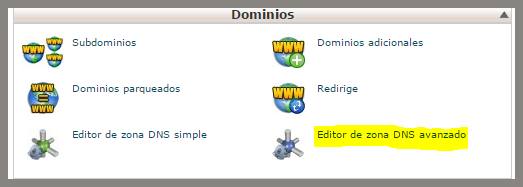
Al enviar nuestras newsletters hay un aspecto fundamental que tenemos que tener en cuenta, utilizar un dominio personalizado para cada uno de nuestros envíos de forma que evitemos ser marcados como spam. Ahora bien, ¿cómo usar un dominio personalizado?
[Desde el equipo de Mailrelay, email marketing, te recomendamos encarecidamente realizar la configuración de dominio personalizado explicada en este artículo en tu cuenta]
Este fin de semana me llevé un susto de los que no se olvidan fácilmente, te cuento a continuación el motivo por el que decidí que necesitaba un dominio personalizado.
Estaba preparando mi newsletter semanal y al pasar el detector de spam que ofrece Mailrelay a mi boletín recién terminado… el marcador pasaba de 3. Y lo que era peor, el error que me mostraba estaba relacionado con Google.
Pánico. Cualquier error en el que aparezca la palabra Google es para echarse a temblar. Pero no te preocupes, que hay solución. Y es de lo que quiero hablarte en esta entrada.
Vamos a plantar cara al refuerzo en la seguridad antispam que Google ha añadido a Gmail en estos días.

Lo primero es analizar el nivel de spam que tiene tu boletín.
Para ello, una vez lo tengas editado, desde Boletines – Listado de Boletines, haz clic en informe de spam.
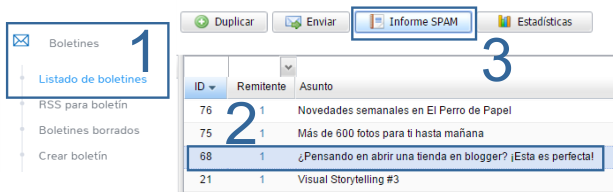
Yo he utilizado un boletín antiguo que envié antes de los cambios que vamos a ver. Como ves, me marca 2,90. Antes de todo esto, el límite normal era 5, ahora ha bajado a 0. Es lo que hay.
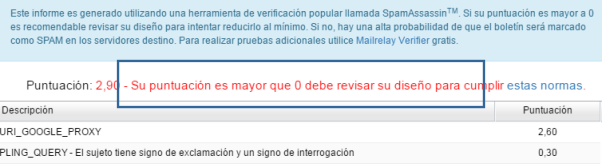
Como ves, me marca dos errores. Uno de ellos es por los signos de exclamación en el asunto.
Si te quedaban dudas sobre este punto, ya ves que sí:
Google considera spam los asuntos que sean demasiado efusivos. Así que te recomiendo eliminarlos y asegurarte de que tus suscriptores con gmail reciben tus correos correctamente.
Y el error del pánico:
URI_GOOGLE_PROXY que ya él solito sube el marcador a 2,60.
Si te fijas al final del mensaje rojo dónde Mailrelay te vuelca la puntuación, hay un enlace para ver las normas y acceder a la descripción de cada error. Porque el de los signos de exclamación era claro… pero este no lo es tanto.
Si en este momento el enlace no aparece, puedes acceder desde aquí:
Pero ¿qué ocurre? El error que buscamos no aparece en el listado… Al principio me puse un poco nerviosa y cuando eso ocurre no pienso con claridad. Así que respiré hondo y abrí el navegador. Internet siempre tiene soluciones para todo, solo hay que saber buscar.
Y en este caso, mi búsqueda era sencilla:
spam uri google proxy.
Genial, el filtro de gmail me consideraba una spammer en toda regla… ¡Qué maravilla!. Lo que traducido al idioma del común de los mortales que empezamos en email marketing y aprendemos a base de ensayo y error, quería decir que corría el riesgo de que mis suscriptores de gmail no recibiesen mis boletines.
Maravilloso tiempo perdido… Y no estaba dispuesta a que fuese así. Así que seguí investigando. Tenía que haber una forma de demostrarle a Google que no era una spammer y que mis suscriptores querían leer mis correos, por algo se habían dado de alta por voluntad propia en mi lista.
¡Y encontré esto!
Un listado muy completo con un montón de esos códigos raros que nos vuelca el informe de spam.

En resumen: Google me incluía en su lista negra por phising, o lo que es lo mismo ¡suplantanción de identidad! Pues que bien…
(Nota de José de Mailrelay: ¡Un poco de calma! Esto no quiere decir que hayamos suplantado la identidad de nadie, o hayan suplantado la nuestra. Esto es debido al uso de enlaces de tracking con dominios compartidos por varios grupos de cuentas, y la solución, configurar un dominio personalizado, como explica Celia en este artículo, lo cual es una solución inmediata.
Importante, la queja de Google es contra el dominio de tracking, no contra tu dominio de envío, una vez corregido todo estará ok. Pero es importante que realices esta configuración.
Probé a enviar un boletín sin imágenes, que es lo que ahora se supone que pasa por los servidores de Google con la nueva política de seguridad. Y aparecía el mensajito rojo a mis suscriptores de gmail.
Así que la solución rápida no fue para nada efectiva, como suele pasar siempre en estos temas.
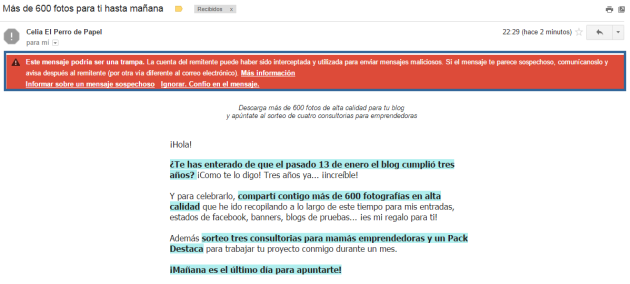
Solo tenían que pinchar en la opción «IGNORAR. CONFÍO EN EL MENSAJE». Pero el susto te lo llevas. Una vez me marcaran como de confianza, los enlaces del correo se activarían y Google entendería que sí era yo quién enviaba el correo y que los receptores del mismo sí querían recibirlo.
Pero, como me dijo José cuando le comenté el problema: “queda feo”. Sí, muy feo. Y si tus suscriptores todavía no te conocen demasiado, pueden marcar la primera opción, eliminar tu correo, ignorarlo completamente o quién sabe… mejor buscar una solución.
Y fue José el que me aconsejó echar un vistazo a su entrada sobre personalizar el dominio dónde alojar las imágenes y enlaces de tracking dentro de Mailrelay.
Así si otro usuario si se está dedicando a hacer spam a diestro y siniestro, mi cuenta no se ve comprometida y evito disgustos innecesarios.
La entrada a la que me refiero es esta:
Y, además, encontré otra más actual de Noé Soriano, más directa y resumida. Muy útil si ya controlas un poco el tema de añadir CNAME dentro de la plataforma dónde tienes alojado tu dominio o web.
Cómo configurar un dominio personalizado para Mailrelay con Cpanel
Y con ambas páginas abiertas, me dispuse a configurar mi dominio personalizado para comprobar si así se solucionaba el problema y podía seguir enviando las newsletter a mis suscriptores con normalidad.
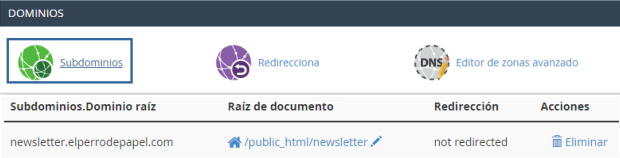
Crear un subdominio
IMPORTANTE: en la V2 de Mailrelay no se pueden utilizar subdominios con certificado SSL ya que pueden dar problemas de avisos de seguridad. Si utilizas la V3 (cuentas creadas después de Marzo de 2019) SÍ puedes utilizar subdominios con certificado SSL.
Yo solo tenía contratado plan de correo ya que mi blog se aloja en blogger, pero necesitaba crear un subdominio tal y como indican en las entradas que acabo de enlazarte.
Así que contraté el plan de alojamiento. ¿Quién sabe? La opción de migrar siempre estará ahí.
Una vez tengas tu dominio + alojamiento, entra en tu cpanel.
La interfaz puede variar de una empresa de hosting a otra, pero los pasos a seguir son similares.
Yo he llamado a mi subdominio newsletter.
Ahora vamos a configurar los DNS para que funcione.
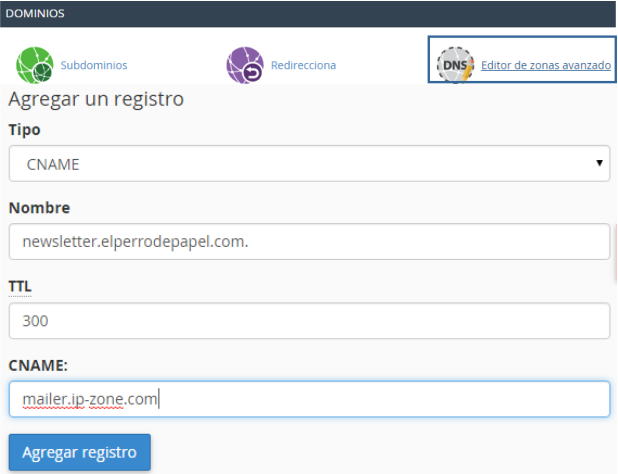
- TIPO: CNAME
- NOMBRE: newsletter (o el nombre que le hayas asignado a tu subdominio)
- TTL: 300
- CNAME: micuenta.ip-zone.com
Para el CNAME seguí los consejos de la entrada de Noe Soriano y puse «micuenta.ip-zone.com» donde en el ejemplo pusimos mailer.
Cuando personalicemos el dominio en el panel de Mailrelay verás por qué.
Otro problema que me surgió fue que al crear subdominios, se me creaban registros A automáticamente, sin tener que hacer yo nada.
Esto me complicaba la tarea de crear un CNAME porque me salía un error por duplicidad de nombre.
Lo resolvimos eliminando el registro A que era exactamente igual al nuevo registro CNAME que quería introducir en mis DNS. Haciendo este pequeño truco, aceptó el nuevo CNAME.
Personalizar tu dominio en Mailrelay
Una vez hecho esto, añadí mi dominio personalizado a Mailrelay.
Ruta: CONFIGURACIÓN – DOMINIO PERSONALIZADO
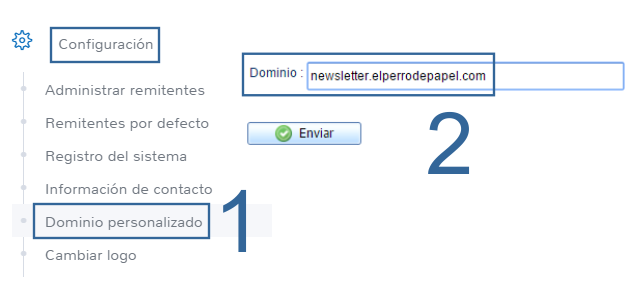
Introduce el dominio que has creado para tu newsletter (en mi caso: newsletter.elperrodepapel.com) y haz clic en ENVIAR.
Luego haz clic en VERIFICAR.
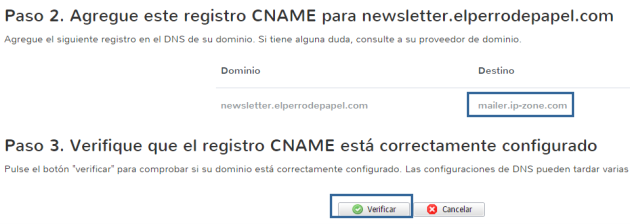
¡Tachán! Dominio personalizado configurado. Y además, puedes eliminarlo en cualquier momento por si necesitas cambiarlo en un futuro.

¿A qué no ha sido tan complicado? Tal vez la parte más aburrida sea configurar los DNS, sobre todo si, como a mí, te aparece un «A RECORDS» automáticamente con el mismo nombre que el CNAME que necesitamos añadir.
Pero tiene solución, elimínalo. Pero solo ese, deja el resto.
Comprobar tu marcador de spam
Los DNS tardan un poquito en actualizarse, así que ten un poco de paciencia ¿vale? Pero si has seguido los pasos despacito y con calma, seguro que lo has hecho bien.
Ahora vamos a comprobar que efectivamente ha funcionado y tenemos el marcador de spam a cero.
Pincha en BOLETINES – LISTADO DE BOLETINES
Y haz clic en INFORME DE SPAM.

¡Perfecto! El nivel es 0.
Puede que examinando otros boletines te aparezcan otras notificaciones, pero no será la del Proxy de Google.
Vamos a comprobar que realmente aparece nuestro dominio al hacer los envíos.
Para ello, pincha en EDITAR en cualquiera de los boletines del listado, baja un poco y haz clic en el botón ENVIAR PRUEBA DEL BOLETÍN.
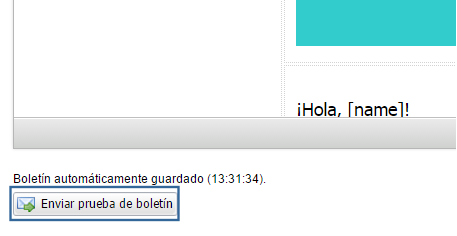
Pon tu correo en la cajita y pincha en ENVIAR. El boletín te llegará en muy poquito tiempo.
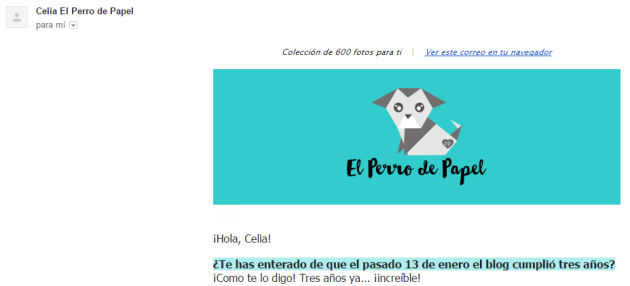
¡Sin mensajito rojo! Bien. Y vamos a comprobar la dirección para ver si aparece ya nuestro subdominio personalizado.
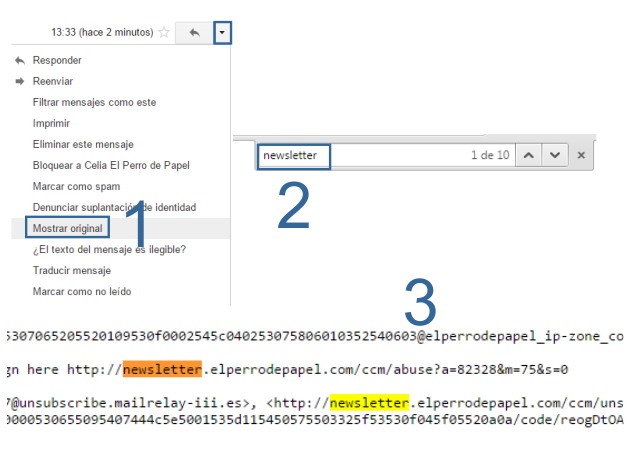
En tu gmail, pincha en el triángulo invertido de la derecha, al lado de la hora. Se abrirá un desplegable con varias opciones: elige MOSTRAR ORIGINAL.
Aparecerá tu boletín en HTML. Ahora pulsa a la vez las teclas Control (Ctrl) y F, se abrirá el buscador de tu navegador. Escribe el nombre del subdominio que has creado (en mi caso newsletter) y pulsa INTRO.
Concluyendo
¡Y ahí lo tienes! Aparece tu subdominio personalizado ¡lo hemos hecho bien!
En un ratito hemos conseguido añadir nuestro dominio personalizado para mejorar nuestra reputación online y evitar disgustos innecesarios al vernos afectados por las malas prácticas de terceros.
Si te has limitado a leer la entrada sin más (¡enhorabuena! Porque es larguísima…)
¿A qué esperas para ponerlo en práctica? Y si has ido siguiendo los pasos detallados que acabo de compartir contigo ¿qué tal ha ido? ¿lo conseguiste tu dominio personalizado? ¡espero que sí!

Hola Celia!! yo estoy configurando todo también. Esto de crear un subdominio en godaddy sabes si se puede? porque no lo encuentro…
Muchas gracias!
Hola Celia,
Muy interesante el artículo. Como nunca me había fijado en el reporte de spam lo hice después de leerlo y sale la siguiente anotación:
HTML_IMAGE_ONLY_16
El caso es que en mis boletines no hay una sola imagen, es todo texto puro y duro. No sé por qué da ese fallo… Antes de ponerme a crear un subdominio como recomiendas, ¿alguien podría decirme si esa sería la solución para ese mensaje que se repite en todos mis boletines?
Gracias
Incluso sin colocar ninguna imagen en mis correos, no hay forma de que mi nivel de spam baje de 0,70 indicando siempre el mismo mensaje: HTML_IMAGE_ONLY_20
La verdad que no tiene sentido porque aunque pruebe quitando las imágenes del correo, sigue apareciendo!!
No sé que hacer, ayuda!
Muy útil Celia! Tengo que hacerlo, que ya me había fijado que otros bloggers lo usaban y ya quería saber como hacerlo, así que me ha venido genial. En realidad el cambio entiendo que se hace en cpanel como muestras en la imagen, por lo que si se tiene el dominio en godaddy y el servidor en otra parte con panel, en éste último es donde habría que hacer lo que has especificado. Me equivoco?
Muchas gracias Celia.
Por cierto José el vídeo que hice lo publicasteis en alguna parte? Si es así se me pasó verlo, así que te agradecería el enlace y darle así más difusión también 🙂
Muchas gracias por la información! Lo he hecho, aunque luego al dar a verificar me sale este mensaje: «DNS no está configurado correctamente. Espere un tiempo y vuelve a intentarlo» ¿Solo tengo que esperar unas horas o puede haber algún otro problema?
Súper útil chicos! todo esto me va a servir ahora que ando comenzando con mi proyecto, para poder empezar con buen pie en mi blog.
Pero les tengo una pregunta, ya que estoy inscrita al newsletter de Mailrelay y todos los bloggers que sigo y constantemente consulto y los cuales (por supuesto) me envían sus correos con este servicio de e-mail marketing, he visto que tienen una modalidad gratuitas para todos los emprendedores (como yo) de hazta 5.000 suscriptores; por eso son mi opción número uno para meterme en todo este mundillo; pero… ¿los ese supdominio que necesito crear para no ser catalogada como spammer por Google también puede ser gratuito? o ¿qué costo adicional tendría?… También me gustaría poder saber si este dominio es solo para mi servicio de e-mail marketing, ¿tiene algo que ver con el dominio de mi página? jaja ya ven tengo muchas dudas al respecto seria perfecto más pots que las puedan disipar jaja. De ante mano ¡Gracias!
Nada de leer todo junto. Fui leyendo por partes e hice todo 🙂
Ahora, tengo una duda, al revisar el «mail original» en gmail, encontré:
Received-SPF: permerror (google.com: permanent error in processing during lookup of [email protected]: webempresa.cc.ip-zone.com not found) client-ip=93.159.208.209;
Authentication-Results: mx.google.com;
dkim=pass [email protected];
spf=permerror (google.com: permanent error in processing during lookup of [email protected]: webempresa.cc.ip-zone.com not found) [email protected]
—
Cuando estuve en cpanel y creé mi subdominio en Registro del Archivo de zona:
1ero: me di cuenta que ya existían, no sé que habré hecho. Así que lo edité acorde a este tutorial.
2do: en realidad eran 2. Uno lo edité y el otro lo borré.
El que borré era también cname, nombre: mail.pensarengrandelat.com y apuntaba a pensarengrandelat.com
¿este error se deberá a que borré eso?
Seguí los pasos que indican, al ver el archivo original en gmail me sale esto DKIM: ‘FAIL’ con el dominio shotcoaching.com Más información, y está enviando el correo a la bandeja de promociones.
realice todo el proceso.
¡Su dominio boletines.sci.org.co ya está configurado!
ya no tengo problemas de spam, pero los links de mi boletín no van donde yo indico, cuando lo visualizo en la pc, se van al subdominio que cree. Cuando lo visualizo en le celular, sí van a los links que indico, que puedo hacer?