
Muchas empresas utilizan Outlook como su gestor de correo habitual y también muchas de ellas utilizan Mailrelay para realizar email marketing por SMTP debido a sus ventajas, pero ¿y si nuestros contactos se encuentran en Outlook y queremos utilizar la plataforma de Mailrelay?
Se pueden exportar los contactos desde cualquier versión de Outlook de forma sencilla y rápida e importar al sistema de Mailrelay.
En este artículo vamos a ver paso a paso cómo hacerlo.
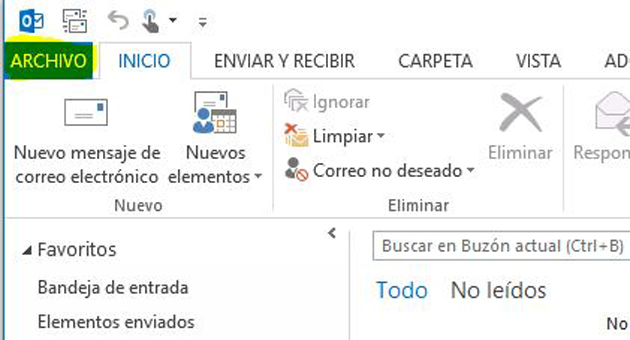
Primero tenemos que irnos al panel superior, en la primera pestaña de ARCHIVO.
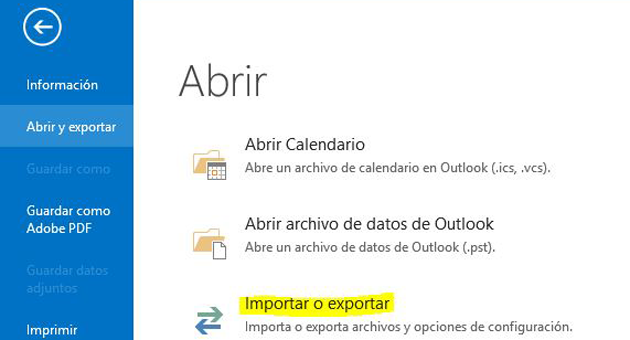
Dentro de archivo, pulsamos en ABRIR Y EXPORTAR, y luego a IMPORTAR O EXPORTAR.
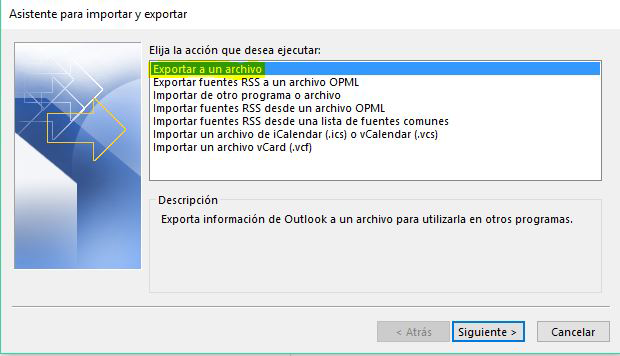
Nos aparecerá el asistente en una nueva ventana. Pulsamos en la primera opción EXPORTAR A UN ARCHIVO y luego a SIGUIENTE.
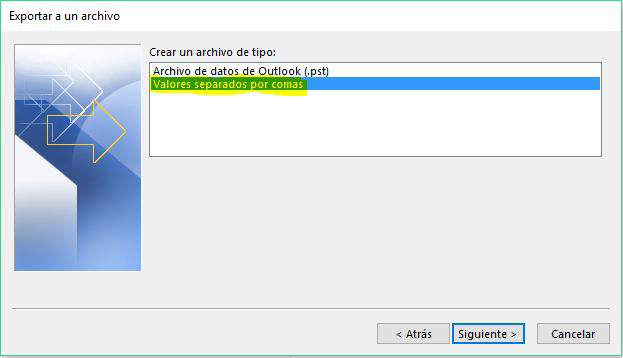
En la siguiente ventana, pulsamos en VALORES SEPARADOS POR COMAS y en SIGUIENTE.
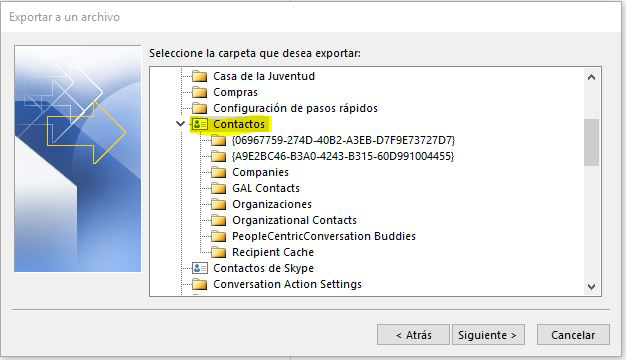
Ahora, seleccionamos la carpeta CONTACTOS y luego a SIGUIENTE.
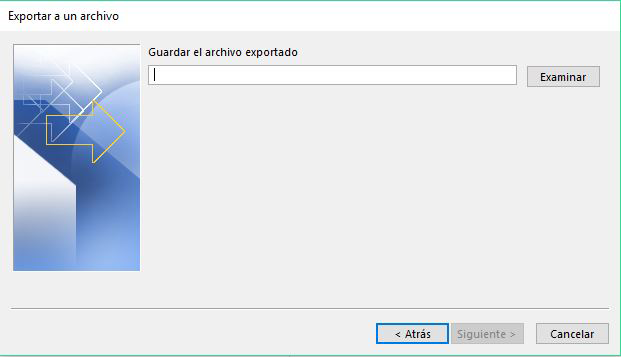
Por último, seleccionamos la carpeta donde queremos guardar el archivo pulsando en EXAMINAR, y le damos nombre al archivo. Por defecto, nos lo guardará en CSV que es el formato que utilizaremos para importar los suscriptores a Mailrelay. Pulsamos en SIGUIENTE.
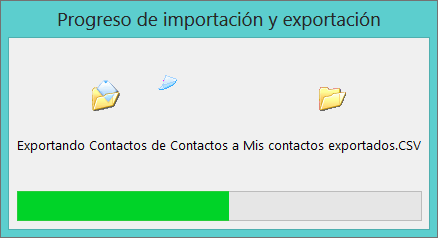
Nos aparecerá otra ventana con el proceso de la exportación de contactos de outlook:
¡Listo! Ya tenemos nuestros contactos exportados y ahora solo queda importarlos a nuestra cuenta de Mailrelay.
Dentro de nuestra cuenta, pulsamos en el menú IMPORTAR, y en IMPORTAR AVANZADO.
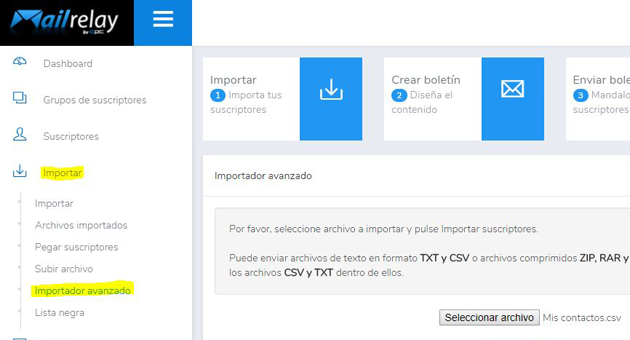
Seleccionamos el CSV que hemos exportado de Outlook previamente, y pulsamos en IMPORTAR SUSCRIPTORES.
[su_box title=»Tip» box_color=»#27334d» title_color=»#38aaf8″]Es importante destacar, que el archivo que seleccionemos para importarlo a Mailrelay tiene que ser en formato CSV o TXT. Para importar unos suscriptores que se encuentran en una tabla de Excel, solo hay que pulsar en Guardar como y seleccionar la opción CSV (delimitado por comas)[/su_box]

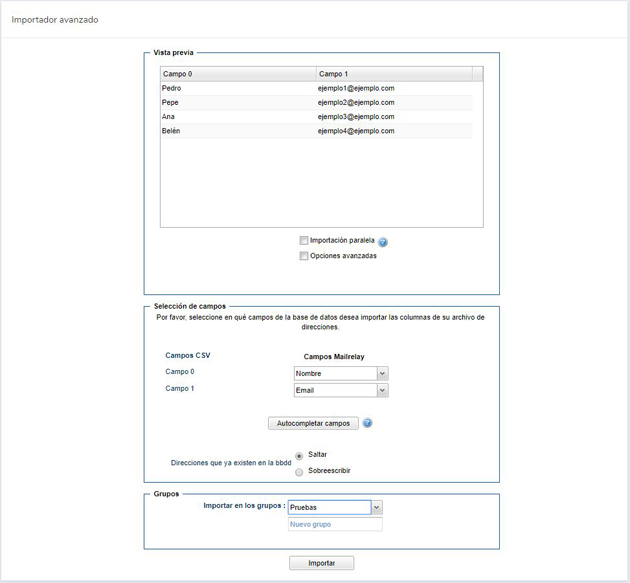
En el apartado del importador avanzado, tenemos la vista previa donde vemos las primeras filas del documento para saber si el formato importado está correcto. En el caso de que veamos símbolos o que no aparecen las columnas correctas, es necesario revisar el documento e importarlo correctamente.
La segunda parte, la selección de campos, hay que seleccionar los campos que queramos incluir. En el caso del ejemplo, el campo 0 corresponde al campo Nombre y el campo 1 corresponde al campo Email.
Las opciones de Saltar y Sobreescribir en “direcciones que ya existen en la base de datos” es para, en el caso de saltar no importar los suscriptores que ya están importados anteriormente y en el caso de sobreescribir por si queremos actualizar campos o pasarlos de eliminados a activos.
Por último, tenemos que seleccionar el campo que luego elegiremos en el momento del envío.
De una manera sencilla, podemos tener nuestros suscriptores de Outlook en nuestra cuenta de Mailrelay.
Y a partir de aquí te dejo un vídeo sobre como hacer una newsletter sencilla: