Uma funcionalidade muito pedida pelos nossos clientes, finalmente disponível, para que suas campanhas de e-mail marketing com a Mailrelay sejam mais fáceis, mais eficazes e mais funcionais. Isto porque, muitos de vocês tem um blog que precisam manter sempre atualizado, com as últimas novidades, para que seus assinantes estejam sempre informados. A equipe da Mailrelay aceitou o desafio e decidiu melhorar ainda mais nossa plataforma para que isto seja mais fácil, assim sendo, a partir de agora você poderá automatizar o envio dos seus posts via RSS. Você deseja saber todos os detalhes sobre esta nova funcionalidade? Continue lendo, pois neste artigo iremos explicar tudo para você.
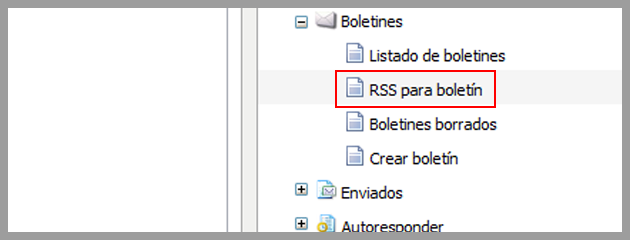
A funcionalidade funciona da seguinte forma. Ao selecionar a fonte do RSS, que normalmente estará no seu blog ou website, e configurar a frequência de envios, bem como certos parâmetros, juntamente com o design da newsletter, o restante seja feito de forma automática pela plataforma da Mailrelay. Bem como o envio propriamente dito, porém vamos configurar um envio de teste para que você veja como o procedimento funciona. A primeira coisa a fazer é acessar o menu
Newsletters, neste menu você verá uma nova opção, RSS para newsletter:
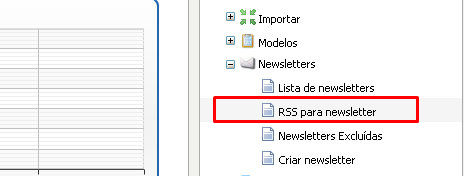
Esta é a sessão que você irá utilizar para criar um envio por RSS, é muito fácil, assim que abrir este menu você deverá clicar no botão
Criar:
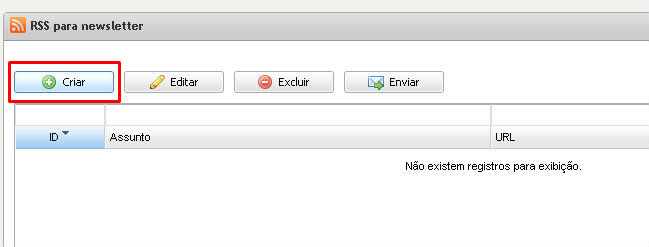
Após clicar neste botão você terá uma tela na qual poderá configurar o envio por RSS:
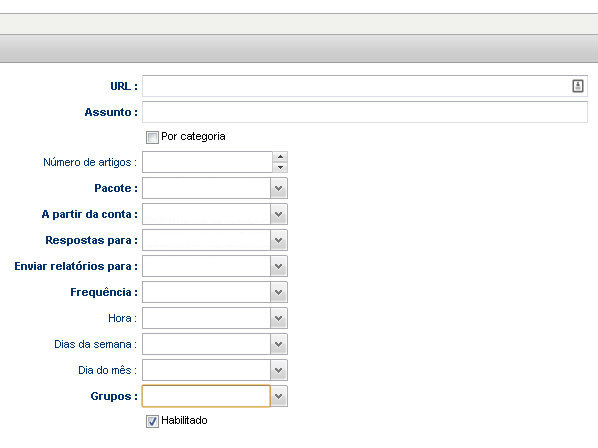
As opções são muito simples:
– URL: a URL do feed RSS que você deseja utilizar, normalmente será o do seu blog ou website.
– Assunto: o assunto do envio que os assinantes verão.
– Por categoria: Esta é uma opção avançada que iremos ver posteriormente, neste primeiro momento você pode deixá-la desmarcada.
– Número de artigos: o número de artigos que serão incluídos em cada envio.
– Pacote: este é o pacote que está disponível na sua conta da Mailrelay, normalmente você só terá um valor para selecionar neste campo.
– A partir da conta: neste campo você deve selecionar o e-mail que deve ser utilizado como remetente.
– Respostas para: Neste campo, selecione o e-mail de resposta.
– Enviar relatórios para: neste campo você deve selecionar o endereço de e-mail que deve receber os relatórios.
– Frequência: selecione a frequência para os envios, que pode ser manual, diários, semanal ou mensal.,
– Hora: a hora do dia para o envio da mensagem.
– Dia da semana: em qual dia da semana as mensagens serão enviadas.
– Dia do mês: em que dia do mês a mensagem deve ser enviada:
– Grupos: para qual grupo de assinantes você deseja enviar o e-mail.
– Habilitado: marcado por padrão para ativar o envio por RSS.
Com a configuração pronta, você apenas precisará preparar o template de envio, que poderá ser criada como habitualmente, ou seja, utilizando um modelo normal com o editor. Neste template, no lugar onde você deseja inserir os elementos RSS você poderá utilizar os seguintes campos:
[rss_item_title] -> Para inserir o título.
[rss_item_content] -> Para inserir o conteúdo.
[rss_item_description] –> Para inserir a descrição.
[rss_item_link] -> Para inserir o link para a entrada.
[rss_item_category] –> Para inserir a categoria.
[rss_item_pub_date] -> Para inserir a data de publicação.
Outros campos gerais que você pode utilizar seriam:
[rss_channel_title] –> O título do canal.
[rss_channel_description] –> A descrição do canal.
[rss_channel_link] –> Link para o canal.
Vamos ver um exemplo de como ficaria:
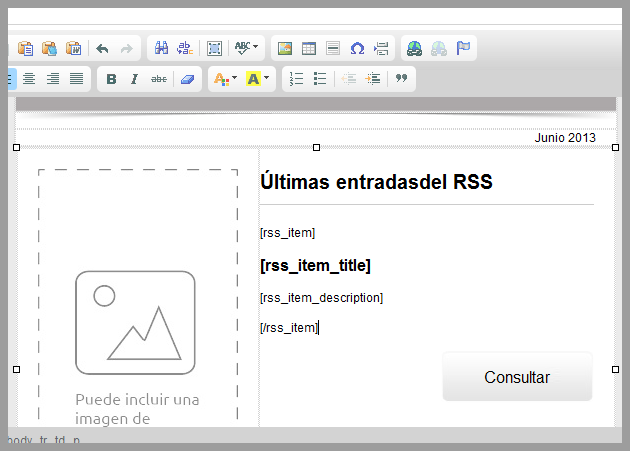
O campo que organiza as entradas, colocando-as uma após a outra é:
[rss_item]
É importante que você o inclua, caso contrário várias entradas não serão exibidas. O design que mostramos como exemplo é muito simples, porém a ideia é que ao colocar estas etiquetas onde você deseja, após o envio, o sistema insira no lugar de cada campo o conteúdo das entradas do seu RSS.
No exemplo utilizado, você pode ver que inserimos este código no design:
[rss_item]
[rss_item_title]
[rss_item_description]
[/rss_item]
E após o envio será possível visualizar algo similar a:
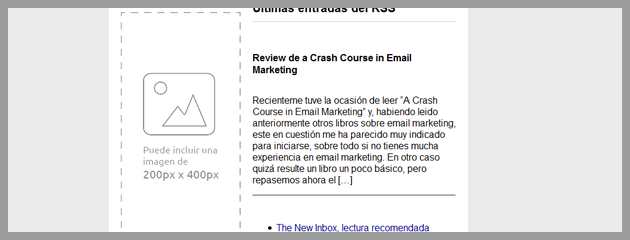
Obviamente irá depender do template no qual você adicionou o código, bem como de que forma este template foi criado, porém como você pode ver, não será necessário fazer um processo extremamente complexo, uma vez que você tenha o template pronto, a plataforma se encarregará de praticamente tudo.
Graças a este recurso você poderá automatizar uma parte do seu e-mail marketing, talvez a mais estafante, envios diários ou recorrentes dos novos conteúdos do seu blog ou website. Dessa forma, você poderá concentrar seus esforços e energia em campanhas especiais e trabalhar nos conteúdos que serão enviados.
Vamos ver agora a opção “Por categoria”
No exemplo anterior vimos como configurar um envio por RSS, simplesmente adicionando o link do RSS na plataforma e a plataforma exibiu no e-mail todas as entradas uma após a outra.
Porém vamos supor que seu RSS esteja dividido por categorias, as categorias do seu blog, por exemplo na Mailrelay temos:
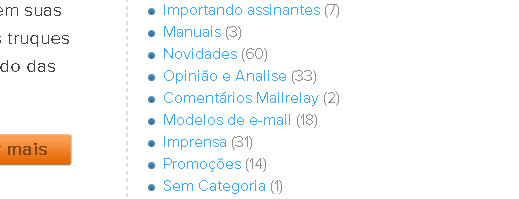
Neste caso, talvez você queira adicionar a newsletter ue será enviada algumas categorias, porém não deseja que outras sejam inseridas. Por exemplo suponhamos que você queira enviar apenas as categorias Imprensa ou a de Opinião e Análise apenas. Neste caso, na newsletter, ao invés de utilizar o código:
[rss_item]
[rss_item_title]
[rss_item_description]
[/rss_item]
Você utilizaria o código da categoria:
[Imprensa]
[rss_item_title]
[rss_item_description]
[/Imprensa]
ou
[Opinião e Análise]
[rss_item_title]
[rss_item_description]
[/Opinião e Análise]
Vamos testá-lo em um exemplo, o mais importante é selecionar a opção “Por categorias”:
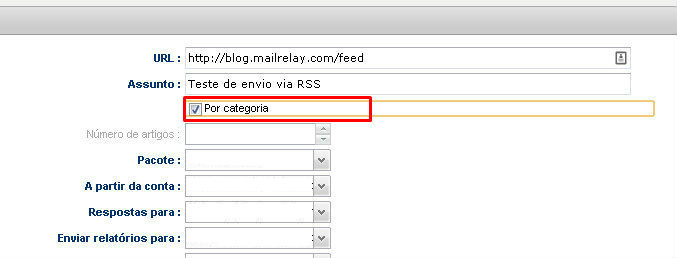
Com esta opção o sistema sempre carrega o último, e apenas o último, artigo da categoria. Aplicado ao design anterior, teríamos algo similar a imagem a seguir:
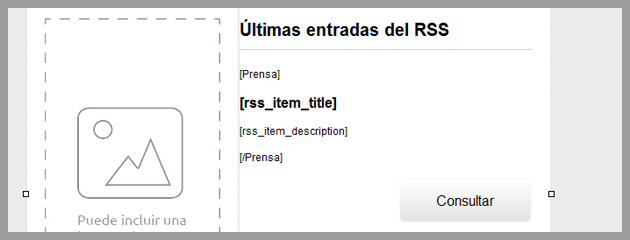
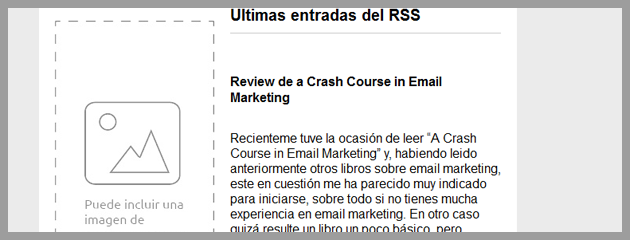
Desta forma, quando a newsletter do RSS for enviada, o sistema irá carregar a última entrada referente a categoria imprensa[/prensa]:
Esta opção de por categorias é muito útil para portais de notícias, pois permite trabalhar melhor os designs, por exemplo estruturando-os em colunas:
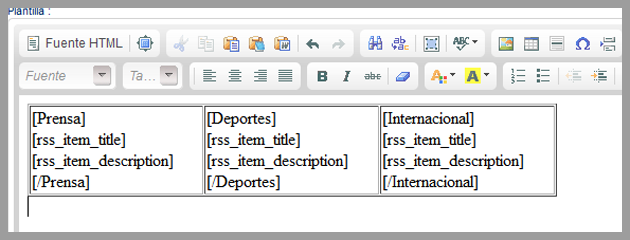
Carregando assim sempre a última notícia de cada categoria, o que permite ao designer liberdade total de criação.
Esperamos que você tenha gostado deste novo recurso, não se esqueça de compartilhar conosco sua opinião.