Hoje vamos explicar-lhe o funcionamento de um novo recurso que você certamente irá apreciar.
Acreditamos que esta nova funcionalidade será muito útil em todas as suas campanhas de e-mail marketing.
Trata-se dos novos
Filtros avançados de assinantes
O que será possível fazer com estes filtros?
Você poderá criar subgrupos de assinantes, utilizando os contatos que cumprirem certos parâmetros:
– Não visualizaram uma newsletter
– Não clicaram em nenhum link de uma newsletter.
– Usuários que visualizaram a newsletter.
– Usuários que clicaram em algum link de uma determinada newsletter.
Por exemplo, você poderia criar um novo subgrupo, com os assinantes que não abriram sua última newsletter, com o objetivo de enviar a newsletter outra vez para este grupo.
Onde encontrar esta nova funcionalidade?
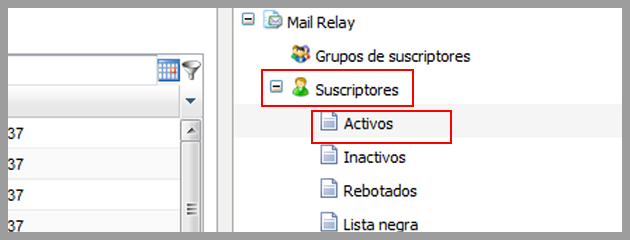
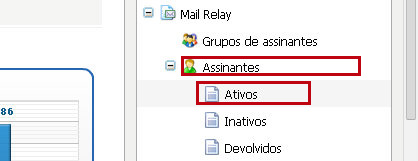
Você poderá encontrá-la no Menu Assinantes, na maioria deles, por exemplo no menu Ativos:
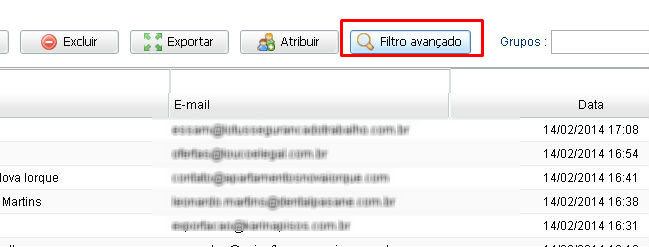
Ao acessar este menu você verá um novo botão, Filtro Avançado:
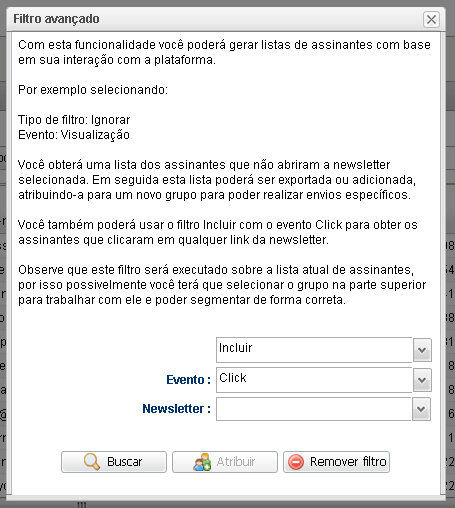
Se você clicar neste botão, verá uma janela como esta:
Quais são as opções existentes?
Nesta janela você irá encontrar uma breve explicação que certamente irá ajudá-lo a criar o filtro que você deseja.
Basicamente estão disponíveis estas opções:
1) Tipo de filtro, neste campo você terá de escolher entre duas variáveis, Incluir e Ignorar. Se você selecionar ignorar o sistema irá buscar os assinantes que não realizaram alguma ação com sua newsletter.
O filtro “Incluir” funciona de modo inverso, seleciona os assinantes que realizaram alguma ação com sua newsletter.
2) Evento , neste campo você poderá definir o tipo de evento, se você deseja trabalhar com cliques em algum link ou visualizações, ou seja, abertura da newsletter.
3) Newsletter, este campo permite que você selecione para qual newsletter você deseja utilizar o filtro avançado de assinantes.
IMPORTANTE
O filtro será ativado sobre o grupo selecionado no momento de sua aplicação.
Por exemplo se você está no menu Assinantes -> Ativos o filtro será aplicado sobre todos os assinantes ativos.
Porém se você estivesse em Assinantes -> Ativos, porém com um grupo selecionado, este filtro seria aplicado apenas sobre este grupo.
Lembre-se disso quando for utilizar o filtro.
Como aplicar o filtro?
Voltando para a imagem anterior:
Após selecionar o filtro, o evento e a newsletter, você verá mais em baixo a existência de três botões.
1) Buscar
2) Atribuir
3) Remover Filtro
Após selecionar as opções, clique no botão Buscar.
Ao clicar neste botão, o sistema irá filtrar todos os assinantes que estejam dentro dos parâmetros selecionados.
Se você fechar a janela agora, esta lista de assinantes incluirá apenas os contatos que estejam dentro dos parâmetros do filtro.
Ao fazer isto você já pode visualizá-los.
Porém se o que você deseja fazer é criar um novo grupo, você deverá selecionar a opção Atribuir, que permitirá que você adicione os assinantes para um novo grupo.
Esta opção é especialmente útil se você deseja enviar novamente uma newsletter para este novo grupo.
Por último você tem a opção de Remover Filtro para voltar a exibir todos os assinantes sem os filtros.
Vamos ver a funcionalidade com um exemplo
Analisaremos as alternativas passo a passo.
Vamos supor que você acabou de enviar uma newsletter, e por alguma razão você deseja enviá-la outra vez para os assinantes que não a abriram.
A primeira coisa que você deveria fazer é criar um novo grupo, para adicionar os assinantes que não abriram a newsletter para dentro deste grupo.
Clique no menu Grupos de assinantes e em seguida no botão criar:
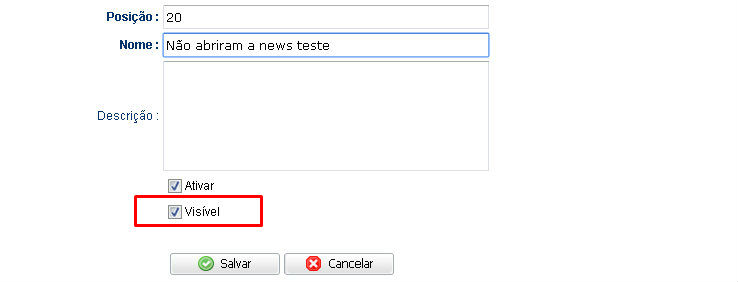
Não é necessário marcar a opção Visível, pois é um grupo de funcionalidade interna e não nos interessa que ele apareça no formulário de assinatura.
No entanto o grupo deve estar ativo.
Agora clique no menu Assinantes e em seguida em Ativos.
Como a newsletter foi enviada para o grupo web, vamos filtrar os assinantes utilizando este grupo:
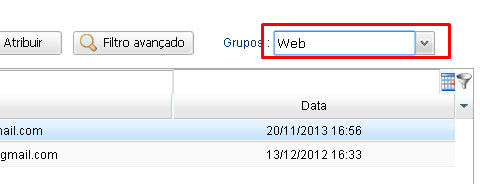
Como você pode ver, este grupo tem dois assinantes:
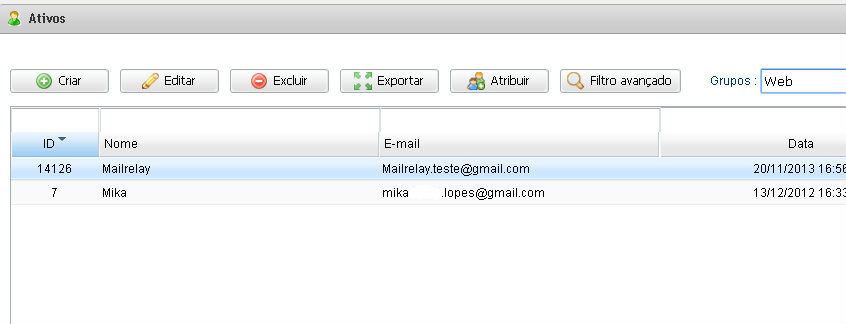
É possível ver, quais assinantes visualizaram a newsletter, bem como quais não a abriram.
Para isto, clique no botão Filtro Avançado, para que o popup mostrado anteriormente seja exibido outra vez.
Vamos selecionar:
– Tipo de filtro -> Ignorar
– Evento -> Visualização
– Newsletter -> Teste de filtros. No caso deste exemplo.
Com isto o sistema irá filtrar os assinantes e deixará apenas os que não visualizaram a newsletter.
Agora clique no botão Buscar com estas opções:
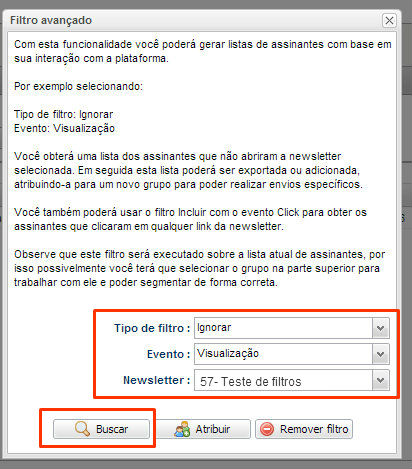
Ao fazer isto, você poderá ver na parte de baixo da mesma janela como os assinantes que não estiverem dentro dos parâmetros selecionados terão desaparecido:
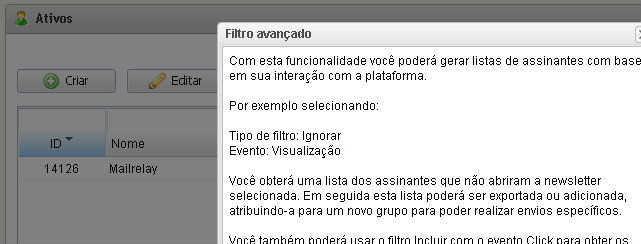
No caso deste exemplo, este assinante não visualizou esta newsletter.
Digamos que você gostaria de enviá-la, para tentar fazer com que o usuário a veja.
Então o que precisaremos fazer será atribuir este assinante para dentro do grupo criado para este propósito.
Para fazer isto bastará clicar no botão Atribuir:
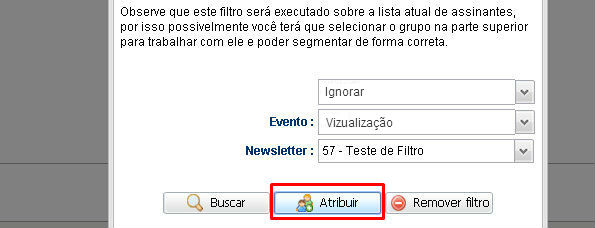
Uma nova janela será aberta, com a informação de quantos assinantes serão atribuídos, além de poder selecionar o grupo:
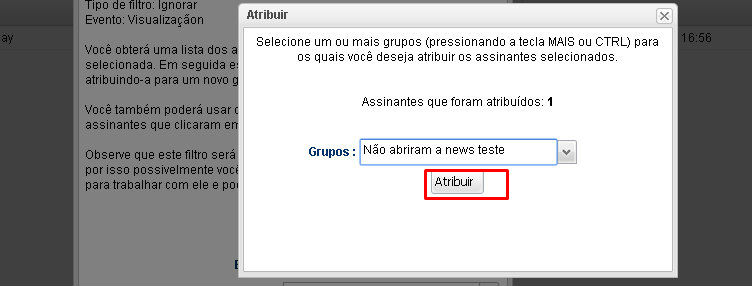
Após clicar no botão Atribuir, o sistema irá exibir uma mensagem informando que o processo foi concluído.
Se desejar, você já pode clicar no botão Remover filtro, para então fechar a janela de filtro avançado.
Agora você pode enviar esta newsletter novamente, porém apenas para os assinantes que não a visualizaram anteriormente:
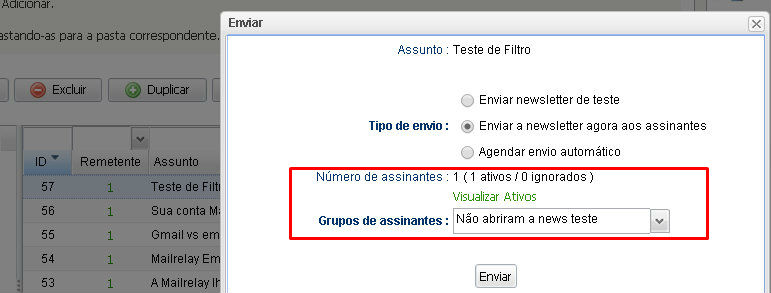
Este é o processo de segmentação de assinantes!
Múltiplas possibilidades com os filtros avançados
Você pode enviar novamente suas newsletters para os usuários que não as visualizarem, além de enviar outras newsletters com conteúdo diferente para os assinantes que visualizaram a primeira campanha.
É possível ver todos os usuários que clicaram na campanha e atribuir estes assinantes para um grupo de assinantes ativos.
As possibilidades desta funcionalidade são muitas.
Não espere mais para começar a utilizá-la!