Nota da equipe da Mailrelay, email marketing, é altamente recomendado realizar a configuração explicada nesse artigo em sua conta
Este fim de semana eu levei um susto daqueles que não se esquece facilmente. Estava preparando minha newsletter semanal e ao passar pelo detector de spam que a Mailrelay disponibiliza em minha newsletter recém terminada… o relatório era maior do que 3. E o que era pior, o erro indicado estava relacionado com o Google.
Pânico. Qualquer erro em que apareça a palavra “Google” é algo que assusta. Mas não se preocupe, pois existe uma solução. E é sobre isso que quero falar neste artigo. O problema é que nos últimos dias, o Google aumentou a segurança do filtro antispam do Gmail, o que pode ser um problema para muitas pessoas que enviam email marketing.

A primeira coisa a fazer é analisar o nível de spam da sua newsletter. Para isso, assim que terminar de editar a newsletter, no menu Newsletters > Lista de Newsletters, clique em “Relatório de Spam”.
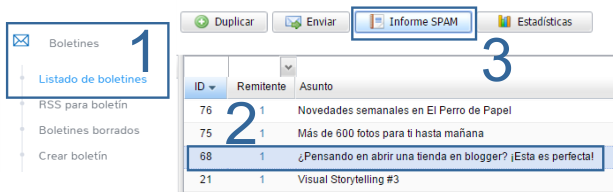
Eu utilizei uma newsletter antiga que enviei antes das modificações que vamos ver. Como você pode observar, está com pontuação de 2,90. Antes de tudo isto o limite normal era de 5, agora baixou a 0.
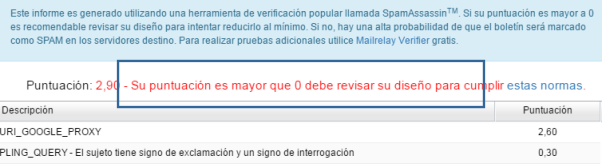
Como podemos ver, o relatório indica dois erros. Um deles é por símbolos de exclamação no assunto. Se você já tinha alguma duvida sobre esse ponto, saiba que sim:
O Google considera spam os assuntos que são muito enfáticos. Assim, é recomendável excluir estes símbolos e assegurar-se que seus assinantes que usam o Gmail irão receber suas campanhas corretamente.
E o erro que me deixou apavorada: URI_GOOGLE_PROXY que aumentou a pontuação para 2,60
Se você olhar no final da mensagem em vermelho onde a Mailrelay lhe mostra a pontuação, há um link para ver as regras e acessar a descrição de cada erro.
O erro com símbolo de exclamação era claro… mas este já não é tanto.
Se o link não aparecer, você pode acessar em:
Blog Mailrelay, email marketing :Como saber se a newsletter será detectada spam revisando o score?
Mas o que acontece? O erro que buscamos não está na lista…. Inicialmente eu fiquei um pouco nervoso e quando isso acontece não penso com clareza. Então respirei fundo e abri meu navegador. A internet sempre tem soluções para tudo, só é preciso saber procurar.
Neste caso minha busca era simples: spam uri google proxy.
Genial, o filtro do Gmail me considerava um spammer em todo sentido… Que maravilha. O que traduzido para o idioma dos meros mortais que iniciaram no email marketing é que aprendemos na base da tentativa e erro, queria dizer que corria o risco de que meus assinantes do Gmail não recebessem minhas campanhas.
Muito tempo perdido…. Mas não estava aceitando que fosse assim. Então continuei pesquisando. Teria que haver uma forma de mostrar ao Google que eu não era um spammer e que meus assinantes queriam ler minhas newsletters, pelo motivo de que se inscreveram por vontade própria em minha lista.
E encontrei isso!
http://www.futurequest.net/docs/SA/
Uma listagem completa com diversos daqueles códigos estranho que vemos no relatório de spam.

Em resumo: O Google me incluía em sua lista negra por Pishing, o que é o mesmo que roubo de identidade! Bem… bem…
(NOTA DE JOSE: Um pouco de calma! Isto não quer dizer que tenhamos roubado a identidade de alguma empresa, ou que tenham roubado a nossa. Isto é devido ao uso de links de tracking com domínios compartilhados por diversos grupos de contas, e a solução, configurar um domínio personalizado, o que você pode fazer de forma fácil).
Importante, a denúncia do Google é contra o domínio de tracking, não contra seu domínio de envio, uma vez corrigido tudo estará ok.
Mas é importante que você faça essa configuração :]
Tentei enviar uma newsletter informativa , sem imagens , o que agora acredito, iria passar pelos servidores do Google com a nova política de segurança. E ela apareceu com uma mensagem em vermelho aos meus assinantes do gmail. Assim, a solução rápida não foi de um todo eficaz, como sempre acontece nestas questões.
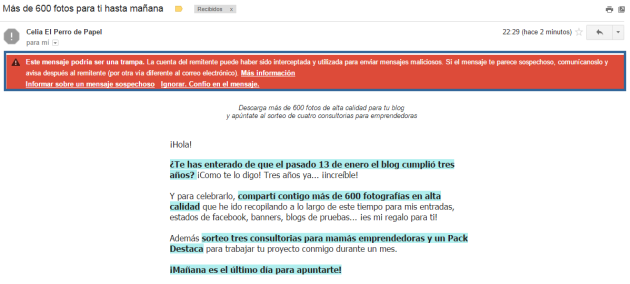
Eles só teriam que clicar na opção IGNORAR. CONFIO NESTA MENSAGEM. Mas e o susto que você esta dando nestes assinantes.
Uma vez que marcam como confiável, os links do email seriam ativados e o Google entenderia que era eu quem enviava a mensagem aos destinatários que realmente queriam recebê-las.
Mas como, José, pensei ao me deparar com o problema: “Que feio”. Sim, muito feio. E em alguns casos, seus assinantes ainda não conhecem bem você o suficiente, podem marcar a primeira opção, excluir seu email, ignorá-lo completamente ou quem sabe… melhor buscar uma solução.
E foi Jose que me aconselhou a dar uma olhada em sua postagem sobre personalizar o domínio onde hospedar as imagens e links de tracking dentro da Mailrelay. Assim se outro usuário está fazendo spam direto ou indiretamente, minha conta não estará comprometida e evito problemas desnecessários.
O artigo ao qual me refiro é este:
Configurar domínio personalizado
E alem disso existem outros artigos, mas se tiver dúvidas, basta entrar em contato conosco que ajudaremos em tudo o que for possível.
Configurando um domínio personalizado para a Mailrelay no cpanel
E com ambas páginas abertas, comecei a configurar meu domínio personalizado para comprovar se assim solucionaria o problema e poderia continuar enviando as newsletters a meus assinantes sem problemas.
CRIAR UM SUBDOMÍNIO
Eu só tinha contratado um plano de email, já que meu blog é hospedado no Blogger, mas precisava criar um subdomínio como indicam as postagens que acabo de citar.
Então, eu contratei o plano de hospedagem . Quem sabe? A opção de migração estará sempre lá .
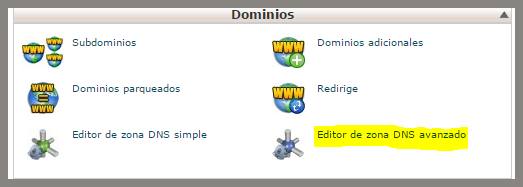
Depois de ter seu domínio + hospedagem, entre em seu cpanel . A interface pode variar de uma empresa de hospedagem para outra , mas as etapas são semelhantes. Eu criei meu subdomínio como “Newsletter”,
IMPORTANTE: na Mailrelay V2, você não poderá usar subdomínios com certificado SSL, pois isso poderia gerar erros de aviso de segurança. Se você usa a V3 (contas criadas após de março de 2019), pode trabalhar com subdomínios com certificado SSL.
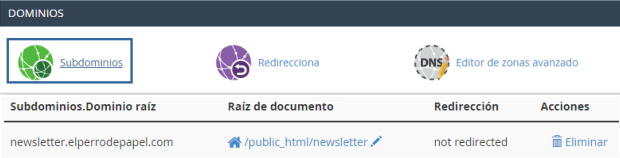
Agora vamos configurar o DNS para que funcione corretamente.
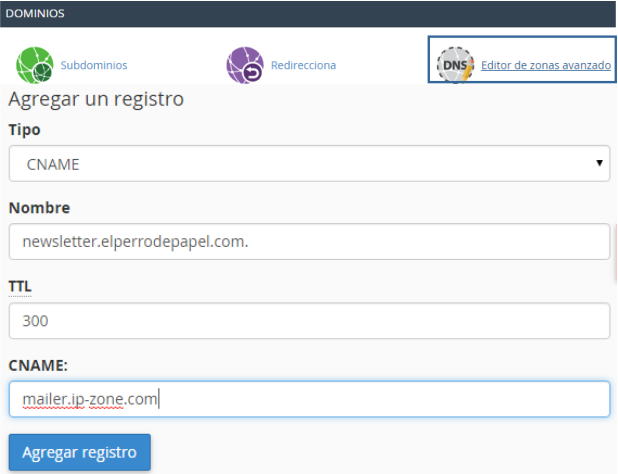
TIPO: CNAME
NOME: newsletter (será o endereço do nosso subdomínio)
TTL: 300
CNAME: mailer.ip-zone.com
Para CNAME Segui o conselho do post da Mailrelay, e coloquei mailer.ip-zone.com em vez de usar minhaconta.ip-zone.com
Quando formos personalizar o domínio no painel da Mailrelay veremos o porque.
Outro problema que encontrei foi que ao criar subdomínios, eram criados registros automaticamente, sem ter feito nada. Isso complicava a tarefa de criar um CNAME, porque recebia um erro de duplicação de nome. Eu consegui resolver este problema removendo o registro que era exatamente igual ao novo registro CNAME que queria inserir no meu DNS. Com este pequeno truque, ele aceitou o novo CNAME.
PERSONALIZAR SEU DOMÍNIO NA MAILRELAY
Uma vez feito isso, acrescentei meu domínio personalizado na Mailrelay.
Caminho: Configuração -> DOMÍNIO PERSONALIZADO
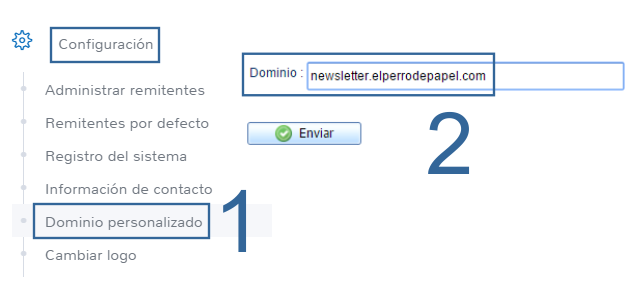
Insira o domínio que você criou para sua newsletter (no meu caso: newsletter.elperrodepapel.com) e clique em enviar
Aqui você entenderá o porque eu usei Mailer, é o nome que a Mailrelay nos dá para configurar o DNS. Como nós já havíamos feito isso antes, basta clicar em verificar.
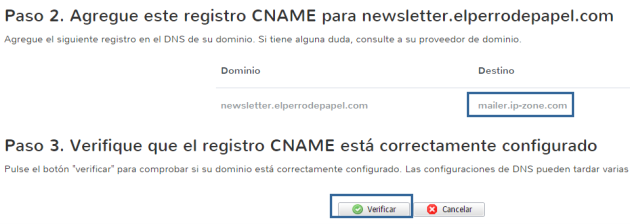
Tanndaan! Domínio personalizado configurado. E alem disso, você pode excluí-lo a qualquer momento, se precisar modifica-lo no futuro.

Não foi tão difícil, foi? Talvez a parte mais complicada seja configurar o DNS, especialmente se, como para mim, aparecer automaticamente registros com o mesmo nome que o CNAME que precisamos adicionar. Mas tem solução, removê-lo. Apenas isso, deixando o restante corretamente configurado.
VERIFIQUE SEU relatório DE SPAM
O DNS pode demorar um pouco para atualizar, temos que ter um pouco de paciência, ok? Mas se você seguiu os passos com calma e cuidado, é certo que terá dado tudo certo.
Agora vamos verificar se ele está funcionando de forma eficaz e teremos a pontuação de spam zero.
Clique em Newsletters > Lista de Newsletters
E clique em relatório de spam .

Perfeito! O nível é zero.
Você pode analisar outras newsletters e outras notificações talvez apareçam , mas não será o Proxy Google.
Vamos verificar que realmente aparece nosso domínio ao enviar as campanhas. Para isso, clique em EDITAR em qualquer uma das newsletters da lista, um pouco abaixo clique no botão “Enviar newsletter de teste”.
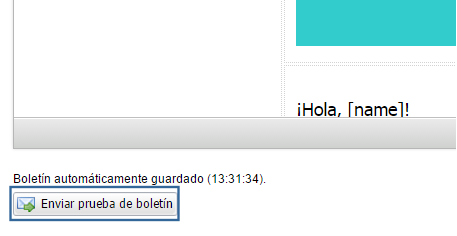
Coloque seu e-mail na caixa e clique em Enviar. A newsletter será enviada em pouco tempo .
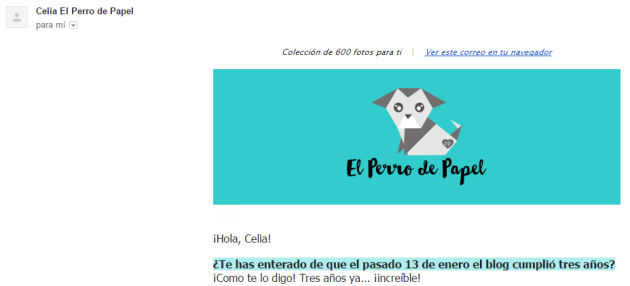
Sem Mensagem em vermelho! Bem . Vamos verificar o endereço para ver se o nosso subdomínio personalizado está sendo exibido.
Na sua conta do Gmail clique no triangulo invertido a direita, uma pop -up com várias opções irá abrir : escolha Mostrar original .
Aparecerá sua newsletter em HTML.
Agora pressione ambas as teclas de controle ( Ctrl) e F , o buscador do navegador será aberto. Digite o nome de subdomínio que você criou ( no meu caso newsletter) e pressione ENTER.
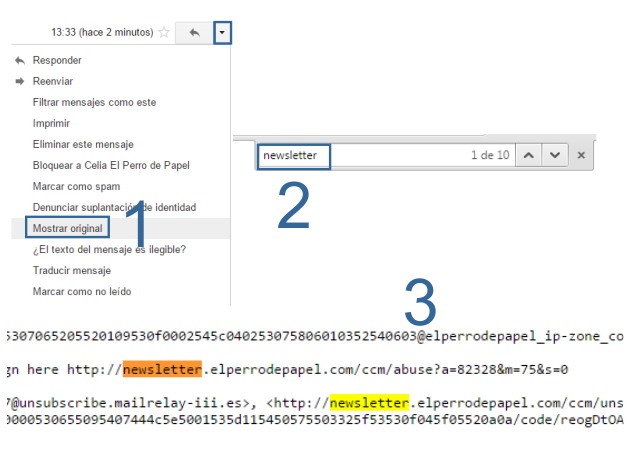
E isto é tudo! Seu subdomínio personalizado aparece, foi configurado corretamente ! Em pouco tempo conseguimos adicionar o nosso domínio personalizado para melhorar a reputação on-line e evitar problemas desnecessários ao sermos afetados pelas más práticas de terceiros. Se você leu todo este post ( parabéns! Porque é muito longo … ) o que você espera para por em pratica? E você já está seguindo os passos que compartilhei ?
Você está conseguindo? Espero que sim!