Não havíamos mais adicionado novos recursos para nosso plugin deWordPress, porque algumas das funcionalidades como feeds RSS, já estão disponíveis diretamente no programa de email marketing gratis em português.
No entanto, um comentário de Antonio Cantero nos fez ver a necessidade de adicionar uma pequena melhora.
Com esta atualização, se você tiver instalado o WooCommerce no WordPress, será possível sincronizar a ferramenta de email marketing apenas com os clientes do WooCommerce sem importar nenhum outro usuário.
É interessante para poder enviar ofertas, descontos, ou emails específicos só para os seus clientes, e não a todos os usuários.
Vamos ver como fazer isto:
Passo 1. Instale o Plugin para WordPress da Mailrelay
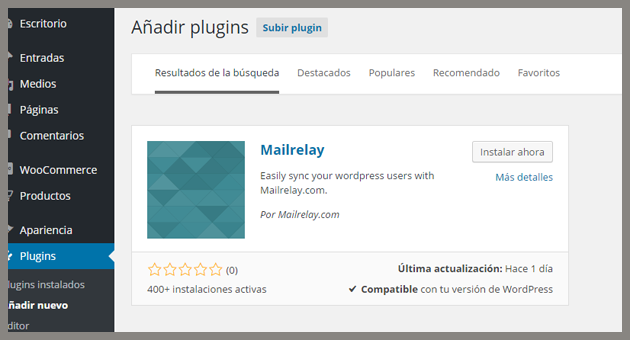
Se você ainda não tiver instalado o plugin da mailrelay em seu WordPress, basta clicar no menu Plugins e clicar no botão para adicionar um novo.
Busque por Mailrelay e você poderá facilmente instalar o plugin:
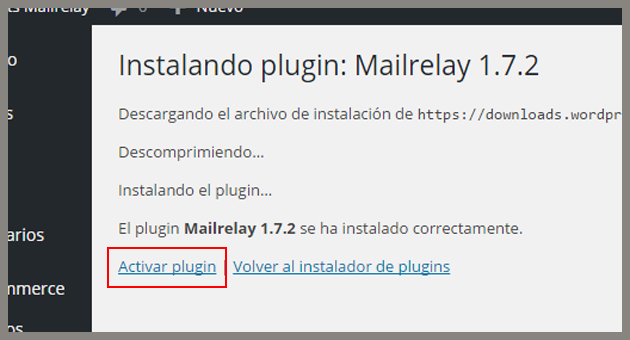
Após concluir a instalação certifique-se de clicar em Ativar plug-in:
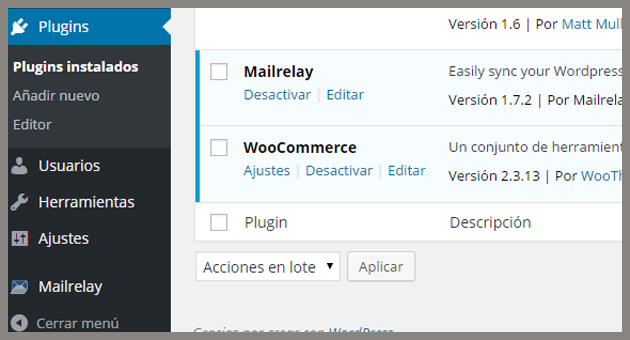
Se tudo funcionou corretamente, você terá a Mailrelay na lista de plugins instalados:
Passo 2. Configurar o plugin WordPress da Mailrelay
Na barra lateral do WordPress, você verá uma nova opção, “Mailrelay”.
Selecione a opção Configurações neste menu, você verá uma tela semelhante a esta:
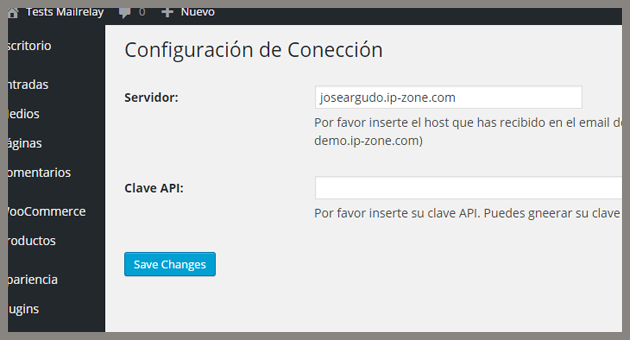
No campo Servidor, você deve inserir sua conta ip-zone, como você pode ver na imagem.
E no campo chave API, você deverá inserir a sua chave API da Mailrelay, você pode gerar esta chave no seu painel online, no menu Configurações -> Acesso API.
Depois de inserir os dados, clique em Save changes.
Estas são as configurações necessárias.
Passo 3. sincronização do WooCommerce com a Mailrelay
Agora podemos clicar no menu Sincronização no menu Mailrelay, você verá os grupos de assinantes da Mailrelay e a opção para sincronizar apenas os clientes WooCommerce:
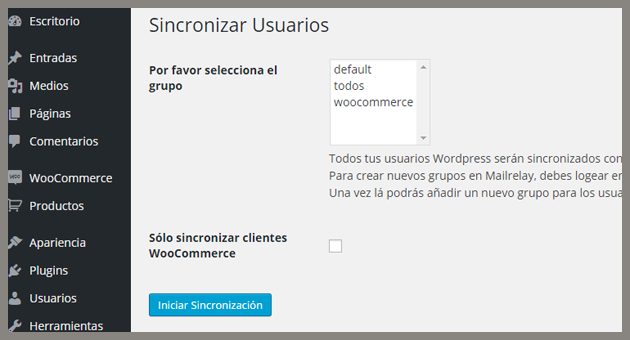
Marcando esta opção, só serão copiados para a Mailrelay os clientes WooCommerce que estão em seu WordPress:
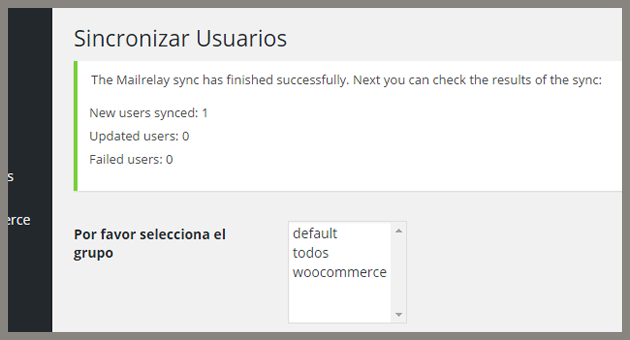
E é isso!
Passo 4. Concluído
Você já tem seus clientes do WooCommerce segmentados na sua Conta da Mailrelay:
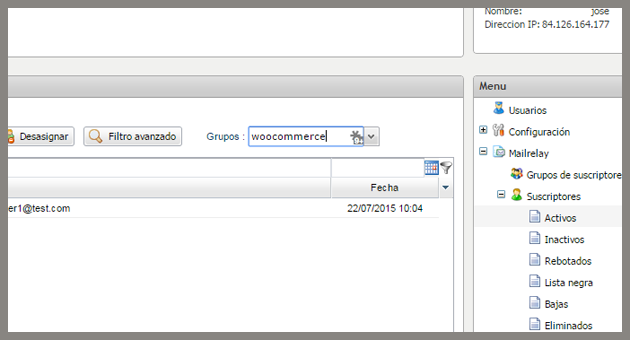
A partir daqui depende de você a criação de campanhas de email marketing.
Esperamos que este tutorial seja útil!