
Actualmente existen dos formas de realizar este proceso:
[su_list icon=»icon: caret-right» icon_color=»#008af7″]
- De forma automática con una herramienta del sistema
- De forma manual mediante estadísticas
[/su_list]
La diferencia principal entre ambos procesos es que, el proceso automatizado, directamente pasará los contactos a inactivos, hasta que confirmen. Mientras que el método manual te permite extraer una listado de contactos que han hecho click en un enlace, por ejemplo un enlace de confirmación.
Ya queda a tu criterio el método que utilices.
· De forma automática con una herramienta del sistema
IMPORTANTE: Este proceso es irreversible.
IMPORTANTE: Como el proceso es irreversible es recomendable empezar con grupos pequeños y/o suscriptores específicos.
El primer paso será definir el texto a emplear en el menú Formulario de suscripción – Soporte de cliente – Mensaje «reconfirma tu suscripción»
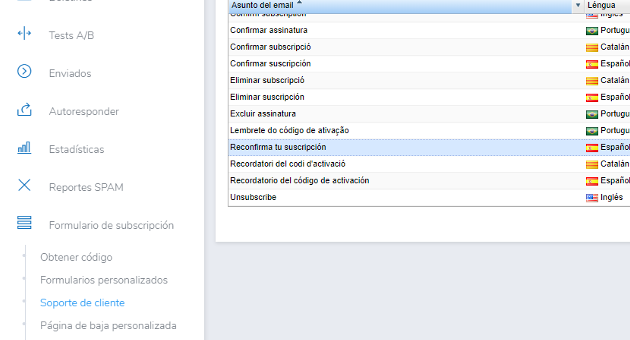
IMPORTANTE: Sobre todo ten cuidado al modificar el botón, para no modificar el enlace, ya que sin el enlace no funcionara la reactivación, y tus contactos quedarán inactivos sin posibilidad de activarlos.
Después iremos al menú Suscriptores – Activos
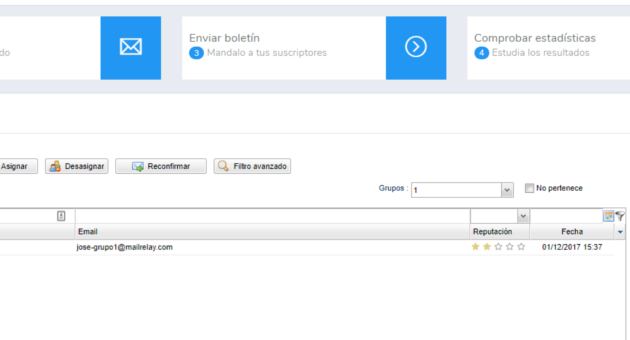
Aquí es importante que elijas el grupo del desplegable «Grupos«.
Si no se ejecutará todo el proceso en toda tu lista, y es mejor que pruebes primero con algunos grupos pequeños.
Después tienes que hacer click en el botón «Reconfirmar«.
Y seguir los pasos indicados.
El siguiente mensaje indica que no hemos marcado manualmente ningún suscriptor y por lo tanto se reconfirmarán todos.
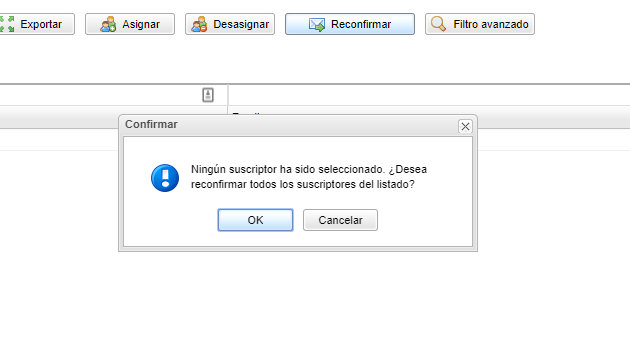
Luego como es un proceso delicado, has de reconfirmar escribiendo «reconfirm» en la siguiente ventana:
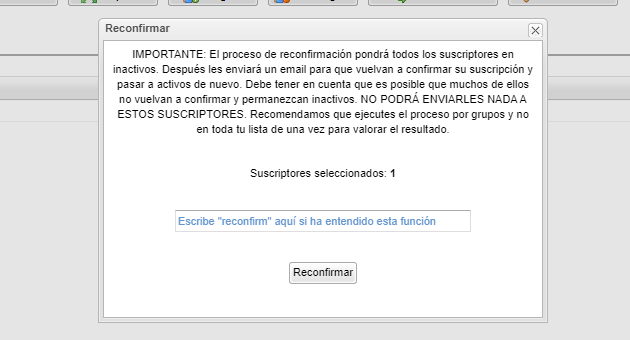
IMPORTANTE: Este proceso genera un envío normal, y se factura en tu cuenta de la forma habitual, es decir, consume suscriptores y envíos como cualquier otro envío.
[su_box title=»¿Qué pasará ahora?» box_color=»#27334d» title_color=»#38aaf8″]Todos los contactos de dicho grupo pasarán a estar en Suscriptores – Inactivos. No podrás enviarles nada hasta que no reconfirmen. Una vez reconfirmen volverán a estar en el grupo en el que estaban antes del proceso.[/su_box]
RECUERDA: Haz pruebas con grupos pequeños, no lances todo el proceso de golpe en toda tu cuenta.
· De forma manual mediante estadísticas
IMPORTANTE: Este procedimiento solo funciona con contratos Enterprise.
Las posibles aplicaciones de esto son por ejemplo hacer alguna encuesta, confirmar la recepción de alguna información importante, o pedir una confirmación de seguir recibiendo los boletines para las normativas legales de protección de datos o spam.
Es importante recalcar que este procedimiento no puede utilizarse como medio de suscripción para una BBDD que hayamos obtenido de terceros o similar. Para la suscripción de nuevos mails hay que utilizar los formularios del sistema y siempre con doble optin:
Utiliza ya los registros doble opt in con tus suscriptores
Posts sobre el formulario de suscripción
Vistas las aplicaciones entremos en materia.
El procedimiento es muy sencillo, generaremos una página web en nuestro portal a modo de landing para los clicks en la que pondremos un texto de agradecimiento por completar la petición y el aviso legal y de privacidad que proceda en función de la misma. Por ejemplo:
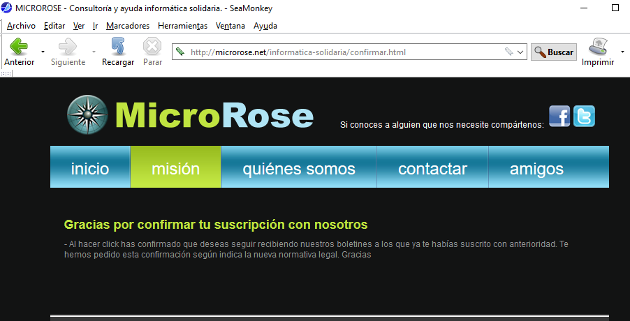
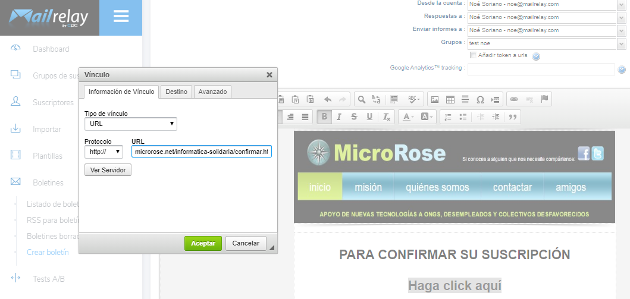
Ahora copiamos la URL de esa página y la insertamos en un enlace de confirmación en el boletín (dentro del panel de Mailrelay) que vamos a mandar para hacer la solicitud:
Por último, dejaremos un tiempo para que los suscriptores puedan recibir el boletín y pinchar si así lo deciden y para obtener el listado completo de quien ha pinchado en nuestro enlace de confirmación solo tenemos que ir a las estadísticas del envío y en la pestaña de “Clickers” filtrar en la columna de Link por la ID del enlace de confirmación para eliminar los demás.
También activaremos la casilla de “Únicos/repetidos” para ver solo un mail de cada suscriptor aunque haya hecho click varias veces. Una vez todo filtrado para obtener el listado y manejarlo internamente no tenemos más que dar al botón “Exportar”.
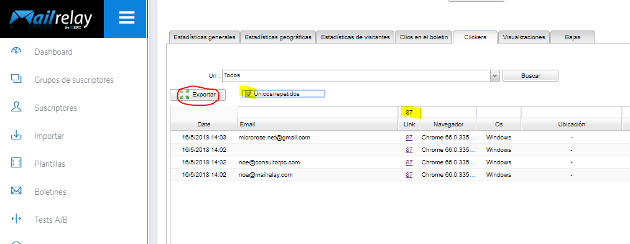
Y dispondremos del listado en un fichero CSV que podremos abrir en Excel por ejemplo.
IMPORTANTE: Si queremos volver a importar este fichero tendremos que tener cuidado al utilizar la importación avanzada de emparejar bien las columnas del CSV con los datos de nuestra cuenta.

Buenos días:
Muchas gracias por esta explicación, que resulta muy clara y útil.
Sin embargo, tengo una pregunta: una vez que hemos pinchado en «exportar» y el fichero con los suscriptores confirmados se ha descargado en nuestro ordenador, ¿cómo podemos crear una lista con los suscriptores confirmados en la que añadiremos los suscriptores que se encuentran en el documento descargado?
Muchas gracias,
Andrea