O formulário de assinatura é uma parte indispensável de qualquer plano de email marketing, mas nem sempre é fácil inserir corretamente um formulário de assinatura no website ou blog, não é verdade? Hoje vamos ver como adicionar um formulário com o plugin Contact Form 7.
O plugin Contact form 7 também pode ser usado para formulário de assinatura?
Bem, é verdade, ele serve para criar formulários de contato
Mas e se houvesse alguma maneira de usá-lo para este fim?
Sim, usando uma ferramenta chamada Forms 3rd party integration
Este plugin adiciona a opção de se integrar com serviços externos, tais como a Mailrelay, para criar formulários em plugins para WordPress, especificamente:
Contact Form 7 : https://wordpress.org/plugins/contact-form-7/
Ninja Forms : https://ninjaforms.com/
Gravity Forms : http://www.gravityforms.com/
Especificamente para este exemplo vamos usar o Contact Form 7 porque é o que eu já tinha instalado no meu WordPress de testes [:)]
Passo 1. Integrando Contact Form 7 + Forms 3rd party + Mailrelay
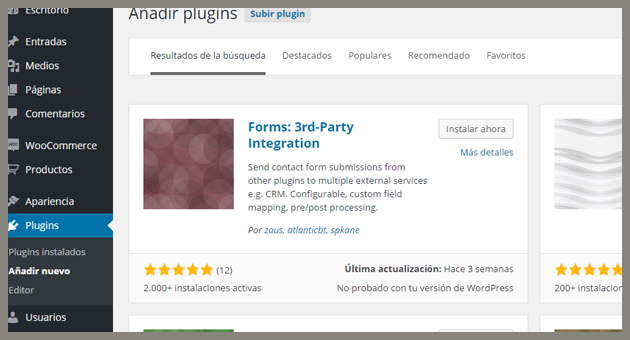
Supondo que você já tenha instalado o plugin Contact Form 7 será preciso instalar o plugin Forms: 3rd-Party Integration então clique no menu plugins do seu wordpress e o instale:
Uma vez instalado, ele irá aparecer na sua lista de plugins:
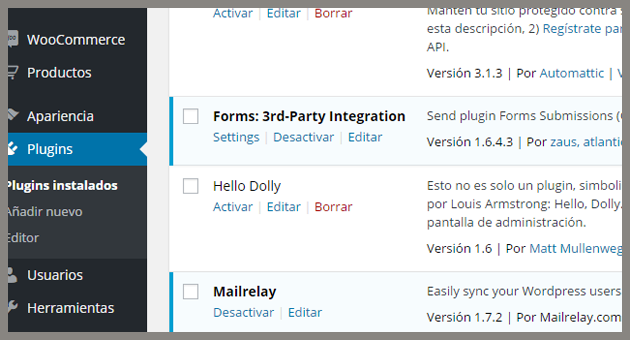
É muito importante que você tenha instalado Contact Form 7, Ninja Forms ou Gravity Forms pois caso contrário, este plugin não irá servir para nada.
Passo 2. Criar ou editar um formulário
Teremos de criar um formulário ou modificar um que já tenha sido criado.
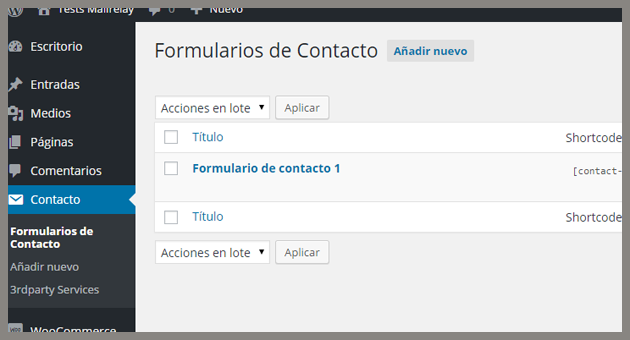
Você pode fazer isto a partir do menu Contato se você usar o Contact Form 7:
Criar ou editar um formulário é muito simples, uma vez que é um processo completamente visual, você só tem que clicar sobre o item que deseja acrescentar:
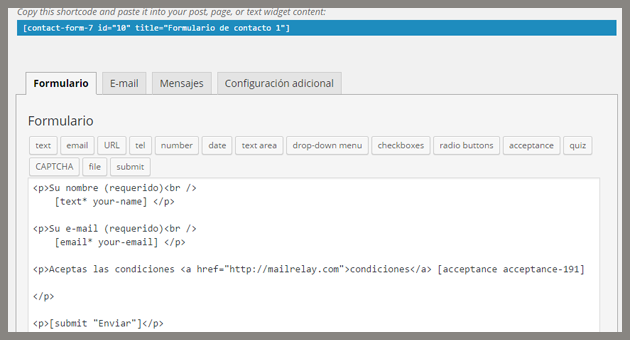
Criamos 3 campos:
Um campo de texto para o nome (your-name)
Um campo de tipo e-mail para o e-mail (your-email)
Um campo de tipo acceptance, que é um checkbox que o usuário deverá marcar para poder enviar o formulário (ideal se for necessário que o usuário aceite as condições)
Observe a imagem, pois existe um shortcode, é importante copiá-lo, pois vamos precisar dele para terminar o processo.
E é isso, basta salvar o formulário.
Passo 3. Adicionando o formulário no website
Para adicionar o formulário ao website, vamos usar o shortcode que foi copiado no passo anterior. E para colocá-lo, vamos usar um widget, por isso, clique no menu Aparência -> Widgets:
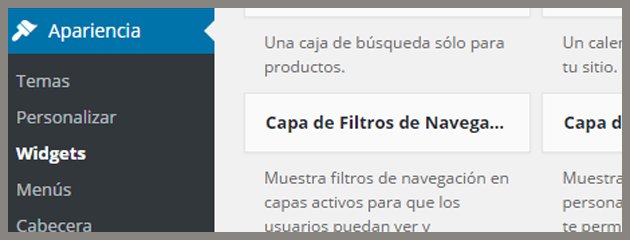
Vamos usar um Widget de tipo texto, você pode colocá-lo na área de widgets que desejar:
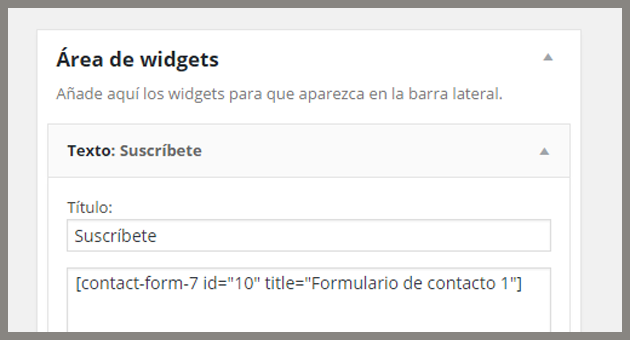
Certifique-se de colar corretamente o shortcode, salvar, e na área pública do seu WordPress você deverá ver algo como isto:
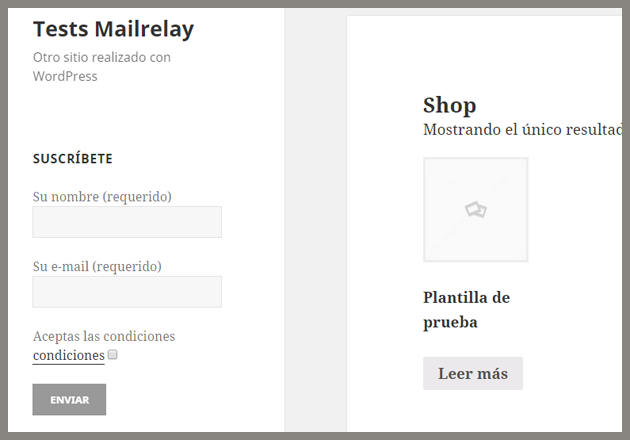
A vantagem do contact Form 7 é que ele usa os mesmos estilos do seu template, assim você não terá problemas maiores de formatação.
Observe o checkbox de acceptance que acrescentamos, enquanto o usuário não marcar esta caixa, o sistema não permitirá o envio do formulário.
Como você pode ver, foi muito fácil adicionar um formulário em um site WordPress.
Como fazer para que este formulário envie os assinantes para a Mailrelay?
Passo 4. Sincronizando o Contact form 7 com a Mailrelay
Neste passo iremos usar o plugin Forms 3rd party integration, para acessá-lo, clique no menu Contato -> 3rparty Services :
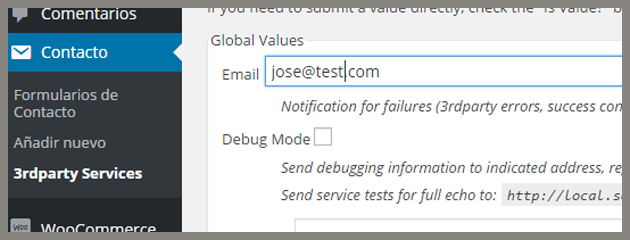
Para configurar corretamente esta seção vamos precisar da URL do formulário de assinatura da Mailrelay.
Você poderá ver esta url no menu Formulário de assinatura -> Obter código:
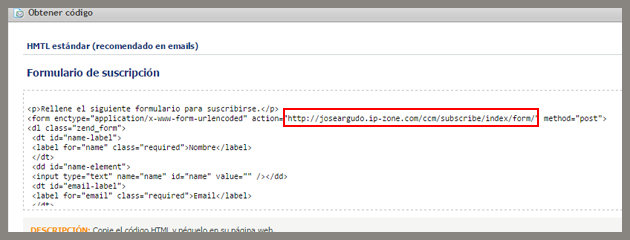
Copie a URL que está na action do formulário.
Volte para o seu WordPress e onde estávamos, na metade da página você verá uma seção que indica 3rd-Party Service: Service 1 :
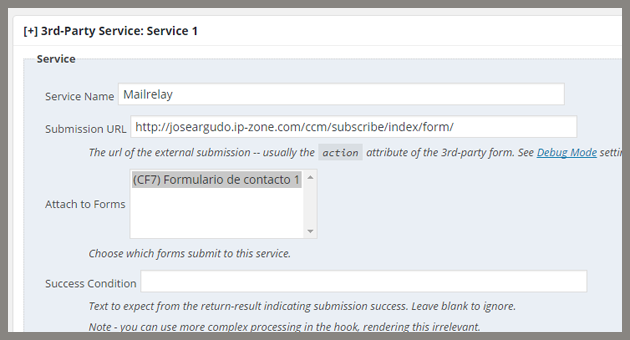
Service Name -> O nome do serviço
Submission URL -> aqui você deve inserir a URL do formulário da Mailrelay, a que foi copiada antes Attach to Forms -> aqui vamos indicar para qual formulários vamos associar este serviço, neste caso só temos um.
A próxima seção é a mais importante: Mapping
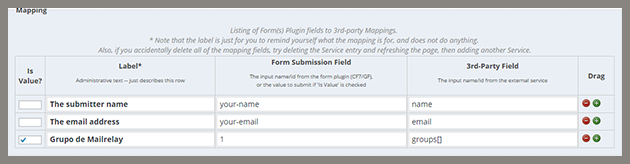
O mapping é onde indicamos quais campos do formulário correspondem com os campos do serviço, neste caso Mailrelay.
A primeira coluna pode ser vista facilmente.
A segunda é uma tag, para ser usada internamente.
A terceira é o campo do formulário do Contact Form 7.
E a quarta é o campo da Mailrelay.
Portanto, temos esses dados:
Campo -your-name -> corresponde ao campo "name" da Mailrelay
Campo -your-email -> corresponde ao campo "email" da Mailrelay
E assim, com todos
Mas observe a terceira linha, o campo is value? (é um valor). Isto significa que é um valor fixo que será enviado, não é um valor que o usuário precisa inserir, nesse caso o valor é o ID do grupo da Mailrelay onde vamos cadastrar o assinante.
O ID do grupo é 1, e o tipo de campo é groups [].
Agora basta salvar as alterações.
Passo 5. Testando o formulário
Se o formulário for preenchido, um novo assinante será criado na Mailrelay: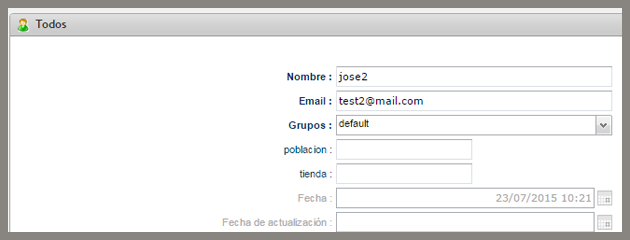
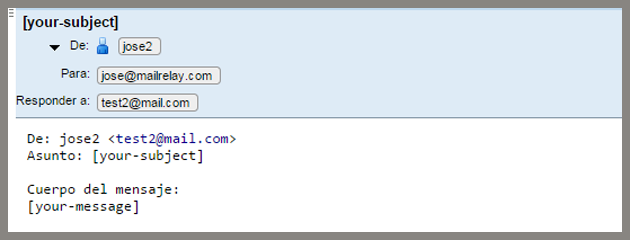
E também irá enviar o contato paro email:
Isto é tudo!
É muito conveniente, porque o Contact Form 7 é fácil de manusear para criar formulários, e permite muito facilmente:
Adicionar Campos obrigatórios Adicionar um captcha Etc.
Nota: Você pode mudar os textos do formulário, acessando o menu Mensagens, se desejar efetuar alguma pequena alteração.
Este é um plugin muito útil, e a possibilidade de enviar os dados para a Mailrelay, usando o plugin Forms 3rd party integration, oferecem uma combinação perfeita para a criação de formulários de assinatura de forma fácil.
Esperamos que este tutorial seja útil!