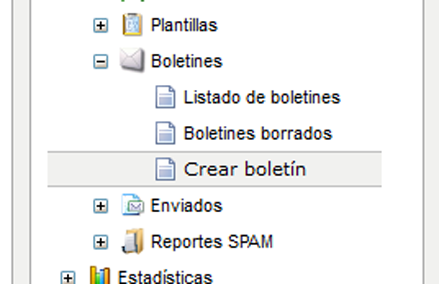

Otra de las novedades recientes introducidas en Mailrelay es la posibilidad de agregar una imagen de fondo en las tablas. Anteriormente era necesario saber un poco de HTML para poder realizar esta tarea, ahora podemos realizarla directamente desde el editor. Veámoslo con un ejemplo, tras acceder a nuestra cuenta de Mailrelay iremos al menú «Boletines» y al submenú «Crear boletín«:

Definiremos los valores necesarios para crear la newsletter, como son el nombre, la cuenta y los grupos a los que se enviará, entre otros:

Una vez accedemos al editor de boletines de email de Mailrelay, podremos ver, en la derecha del editor, un pequeño icono de tabla (marcado en rojo en la imagen), haremos clic en el:

Al hacer clic en dicho icono se abrirá una pequeña ventana emergente, similar a la de la siguiente imagen:

Aquí podremos definir las características que tendrá nuestra tabla, como son el número de filas y de columnas, tras ello haremos clic en el botón «Aceptar«. El resultado será una tabla muy similar a la de la siguiente imagen:

Como podemos ver se trata de una tabla de tres filas, y una columna cada, tal y como definimos en la ventana emergente. A la hora de crear boletines de email, usar tablas para la maquetación suele ser lo más efectivo, ya que los gestores de email están limitados en cuanto a la representación de HTML y CSS.
Podemos añadir unos contenidos de ejemplo a la tabla de nuestro boletín:

Ahora si tiene un aspecto un poco mejor, imaginemos que queremos añadir una imagen de fondo en la primera fila. Para ello IMPORTANTE haremos clic con el botón derecho del ratón en el hueco vacío de la celda de la primera fila, que abrirá un menú emergente:

Nos moveremos hasta el menú «Celda» y después a «Propiedades de celda» que aparece en la parte inferior del submenú:

Haremos clic en esta opción de menú que abrirá una ventana donde podremos definir los valores de la celda:

Fijemos en los tres valores más importantes, el ancho de la celda, el alto de la celda, y la imagen de fondo que es lo que nos interesa. Tenemos que tener en cuenta que las imágenes de fondo no «ocupan» espacio, por lo que deberemos definir el ancho y el alto de la celda de forma correcta, para que se pueda visualizar nuestra imagen de fondo.
Una vez hayamos definido esos datos, deberemos de hacer clic en el botón «Ver Servidor» que aparece en la parte inferior derecha. Nos llevará a otra pantalla emergente, donde podremos ver las imágenes que hayamos subido a nuestro servidor.
De forma que solo tenemos que hacer clic en la imagen que deseemos utilizar:

Al tener la imagen seleccionada solo quedará hacer clic en el botón «Ok» que aparece en la parte inferior derecha de la ventana.

Volviendo a la pantalla anterior veremos que se ha introducido el valor de la imagen seleccionada en la casilla «Imagen de fondo«. Aceptaremos los cambios haciendo clic en el botón «Aceptar«:

El resultado, dependiendo de la imagen seleccionada, será similar a la siguiente imagen:

Por supuesto, al tratarse de una imagen de fondo, no tendremos problema en escribir sobre ella. Tal y como se puede ver en la siguiente imagen:

Esto nos abre nuevas posibilidades a la hora de diseñar nuestras newsletters, y de forma más cómoda que hacerlo de forma manual editando código. ¡Pruebalo, es muy interesante!
Ah, y si no tienes cuenta en Mailrelay, recuerda que puedes crear una gratuita (gratuita para siempre, no caduca) de hasta 25.000 envíos de email al mes, y hasta 5.000 suscriptores.
Estou começando usar newsletter, o que eu queria saber é como criar as células, para começar do zero, de modo que estas não apareçam na newsletter, já que as tabelas aparecem (como se fossem bordas) ao visualizar. Daí eu criaria uma e seguia dividindo-as conforme necessário. Não estou encontrando sobre isso nas pesquisas. Claro que posso pegar um modelo predefinido mas terei que excluir todas as células que não quero.
Obrigado