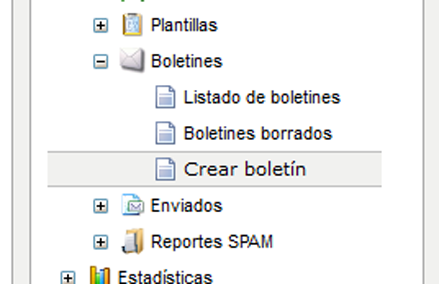
Outra novidade introduzida recentemente em Mailrelay é a possibilidade de inserir imagens de fundo em tabelas. Antes, era necessário conhecer um pouco de HTML para poder realizar inserir as imagens, mas agora você pode fazê-lo diretamente do editor. Vamos ver um exemplo. Depois de acessar a sua conta de Mailrelay você deverá ir ao menu “Newsletters” e ao submenu “Criar Newsletter”:

Você irá definir os valores necessários para criar a sua newsletter, tais como nome, conta e os grupos aos quais a mensagem será enviada, entre outros:

Assim que você acessar o editor de newsletters por e-mail do serviço de Mailrelay, poderá ver, na parte direita do editor, um pequeno ícone de tabela (marcado em vermelho na imagem), você deverá clicar nesse ícone:

Quando você clicar nesse ícone, um pop-up pequeno se abrirá, semelhante à da imagem a seguir:

Nesta tela você poderá definir as características que terá a tabela, assim como o número de linhas e colunas. Após isso, você deverá clicar no botão “Aceitar”. O resultado será uma tabela semelhante à imagem a seguir:

Como você pode ver, esta é uma tabela com três linhas e uma coluna à cada uma, exatamente como foi definido no pop-up. Ao criar newsletters, usar tabelas para o layout é muitas vezes o mais eficaz, uma vez que os gestores de e-mail estão limitados em termos de representação de HTML e CSS.
Você pode acrescentar algum conteúdo como exemplo para a tabela da sua newsletter:

Agora, para que se tenha um melhor aspecto, imagine que você deseja adicionar uma imagem de fundo na primeira linha. Para isto, você deverá clicar com o botão direito do mouse na célula vazia na primeira linha, que irá abrir um menu pop-up:

Agora, você irá mover o ponteiro do mouse até o menu “Célula” e depois em “Propriedades da célula”, que aparece na parte inferior do submenu:

Ao clicar nesta opção, irá abrir uma janela onde você poderá definir os valores da célula:

Preste atenção nos três valores mais importantes, a largura da célula, a altura da célula, e a imagem de fundo que é o que nos interessa. Você deve ter em mente que as imagens de fundo não “ocupam” espaço, de modo que você precisa definir a largura e altura da célula de maneira correta, de forma que você possa ver a imagem de fundo com clareza.
Uma vez que você definiu esses dados, deverá clicar no botão “Ver Servidor”, que aparece na parte inferior direita. Isto irá levá-lo para outra tela, onde você poderá ver as imagens que você carregou no servidor. Vimos em um artigo anterior como fazer upload de imagens:
https://blog.mailrelay.com/es/2012/04/19/insertar_boton_facebook_newsletter
De forma que você só precisa clicar sobre a imagem que você deseja usar:

Ao ter a imagem selecionada, você apenas precisará clicar no botão “Ok” que estará disponível na parte inferior direita da janela.

Voltando para a tela anterior, você vai ver que foi introduzido o valor da imagem selecionada na caixa “Imagem de Fundo”. O próximo passo será aceitar as alterações clicando no botão “Aceitar”:

O resultado, de acordo com a imagem selecionada será semelhante à imagem a seguir:

Claro que, sendo uma imagem de fundo, você não terá nenhum problema em escrever sobre ela. Como você pode ver na imagem a seguir, não existe mesmo qualquer problema:

Isto abre novas possibilidades para a concepção e o layout das suas newsletters, e é muito mais confortável usar este recurso do que ter que criar o layout com a imagem de fundo manualmente, editando código. Experimente este novo recurso, é muito interessante!
Ah, e se você ainda não tem uma conta em Mailrelay, lembre-se que você pode criar uma grátis (gratuita para sempre, não expira) com até 25.000 envios de e-mail por mês, e até 5.000 assinantes. Confira aqui.